家族やパートナーと1つのAmazonプライムビデオのアカウントを共有しているとき、ふと、自分の視聴履歴を知られることに気恥ずかしさを感じる瞬間はありませんか?
プライバシーを守りたい、あるいは自分のホーム画面が特定のジャンルに偏りすぎてしまったのをリセットしたいと考える方は多いはずです。
しかし、いざ削除しようとしても、スマホのアプリからは操作が難しかったり、テレビの画面上では項目が見当たらなかったりと、スムーズにいかないこともありますよね。
実は2025年から2026年にかけて、Amazonのシステム仕様は大きく変更されました。これまで通用していた「履歴を隠すための裏技」が一部使えなくなっている一方で、新しく追加されたセキュリティ機能も存在します。
Fire TV Stickなどのデバイスごとの操作の違いや、削除できない場合の技術的な理由を知っておくことは、快適な動画ライフを送るために欠かせません。
この記事では、iPhoneやAndroidスマホ、PC、さらにはスマートテレビまで、あらゆる視聴環境において確実に履歴を整理・削除する最新の手順を詳しく解説します。
読み終わる頃には、他人の目を気にすることなく、自分だけのおすすめリストを理想的な状態に整える方法が完璧に理解できているはずです。具体的な手順を一つずつ確認していきましょう!
アマプラの極・イメージ
【この記事でわかること】
- デバイス別の視聴履歴削除における具体的な操作ステップがわかる
- アプリで削除できない理由と、ブラウザ経由で確実に消去する裏技がわかる
- 2026年の新仕様に基づいた注文履歴の管理限界と対策が理解できる
- プロフィールPINを活用してプライバシーを根本から保護する方法がわかる
アマプラの視聴履歴削除の基本と最新の仕様
Amazonプライム・ビデオ(以下、アマプラ)における履歴管理は、私たちが普段使っているアプリの表面的な画面だけでなく、Amazon側の巨大なデータベースと複雑に連携しています。
まずは、なぜ削除が必要なのか、そして現在のシステムがどのようになっているのか、その全体像から紐解いていきましょう。
アプリの機能制限と履歴管理の基本プロトコル
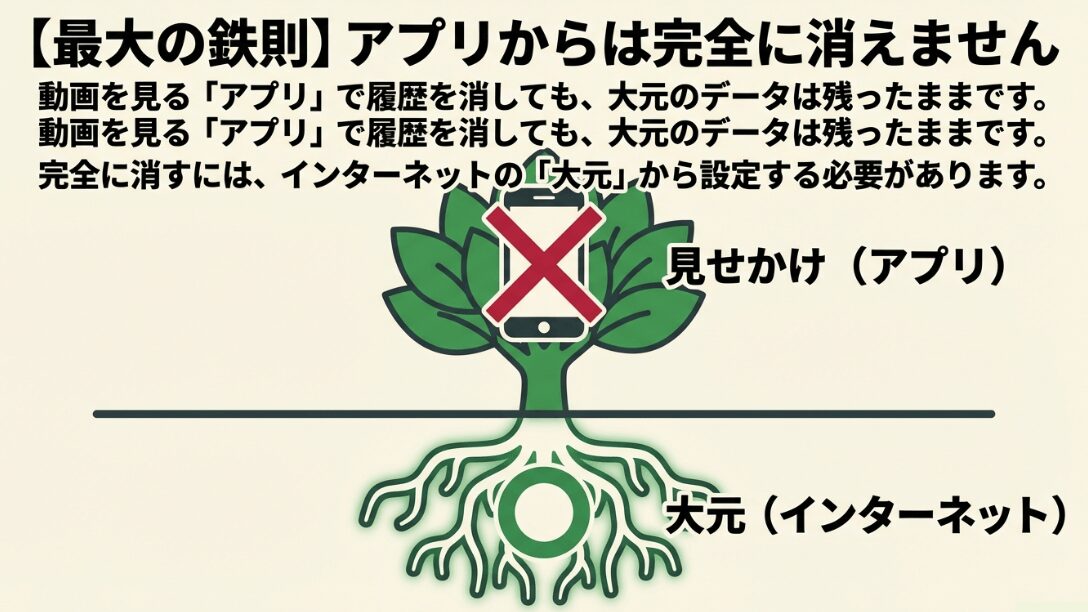
まず、多くの方が最初に突き当たる壁が「Prime Videoアプリからは直接履歴を消せない」という問題です。iPhoneやAndroid、あるいはタブレットで専用アプリを使っている場合、設定メニューをいくら探しても「視聴履歴の削除」という項目は見つかりません。
これは、Amazonが動画視聴専用のアプリと、アカウント情報を統合管理するシステムの権限を明確に分けているためと考えられます。
アプリとクラウドデータベースの関係性
私たちが動画を1秒でも再生すると、その情報は即座にクラウド上の視聴ログとして記録されます。このログは、単に何を観たかを記録するだけでなく、次に何を勧めるべきかというレコメンドアルゴリズムの計算材料になります。
アプリ側にはこの計算結果である「おすすめ」や「続けて観る」が表示されているだけで、大元のデータを編集する権限がアプリには与えられていないのです。
アマプラの極・イメージ
そのため、本格的な削除を行うには、ブラウザを通じてアカウントの深い階層(バックエンド)にアクセスする必要があります。
2026年現在の削除反映の仕組み
また、履歴管理のプロトコルも年々厳格化されています。以前は非表示にするだけで消えたように見えていましたが、現在は「データベースからの完全抹消」か、単なる「リストからの非表示」かが明確に区別されています。
この違いを理解していないと、「消したはずなのに他のデバイスでは残っている」というトラブルに繋がります。基本的には、アカウント全体のマスターデータを修正することが、最も確実な削除方法となります。
履歴を削除しても、その作品に基づいたおすすめが表示されなくなるまでに数時間のタイムラグが生じることがあります。これはAmazonのサーバーが全世界に分散しており、データの同期(レプリケーション)に時間がかかるためです。削除操作をした直後にホーム画面が変わらなくても、焦らず待つことが大切です。
AndroidスマホやiPhoneでブラウザ版の設定を開く手順
iPhoneユーザーの皆さんが視聴履歴を削除する際、最も標準的で確実なのがSafariやChromeといったブラウザを使用する方法です。アプリではなくブラウザを使うことで、AmazonのWebサイトが提供するすべての管理機能にアクセス可能になります。
SafariやChromeでの具体的なアクセス手順
まず、ブラウザでAmazonの公式サイト(amazon.co.jp)を開き、ご自身のアカウントでログインしてください。そしてここからが少しトリッキーなのですが、通常のショッピング画面から「Prime Video」のページへ移動する必要があります。
右上の人型アイコンをクリックし、「アカウントサービス」の中から「Prime Videoの設定」を探します。あるいは検索窓で「Prime Video」と入力して専用ページへ飛ぶのも一つの手です。
アカウントと設定メニューの深い階層へ
Prime Videoのトップページに入ったら、画面の端にある「歯車アイコン」または「プロフィール名」をタップし、メニューから「アカウントと設定」を選びます。
ここで再度パスワード入力を求められることがありますが、これはプライバシー保護のための重要なステップです。認証を終えると、上部に視聴履歴というタブが表示されます。ここをクリックすると、これまであなたが観てきた作品が時系列でズラリと並んでいるはずです。
個別作品の削除とシリーズ一括の注意点
各作品の横にある「視聴履歴から動画を削除する」ボタンを押せば完了ですが、ここで注意したいのは、ドラマやアニメなどの「シリーズもの」についてです。最新のエピソードだけを消しても、過去に観た別のエピソードが残っていると、引き続きおすすめに影響を与え続けます。
完全に痕跡を消したい場合は、面倒でもその作品に関連するすべての再生記録を一つずつ削除していく必要があります。
iPhoneのブラウザで操作する場合、画面がスマホ用に最適化されすぎてメニューが見づらいことがあります。その際はブラウザの機能で「デスクトップ用ウェブサイトを表示」に切り替えると、PC版と同じレイアウトになり、削除ボタンが見つけやすくなるはずです。
ショッピングアプリから視聴履歴へアクセスする方法
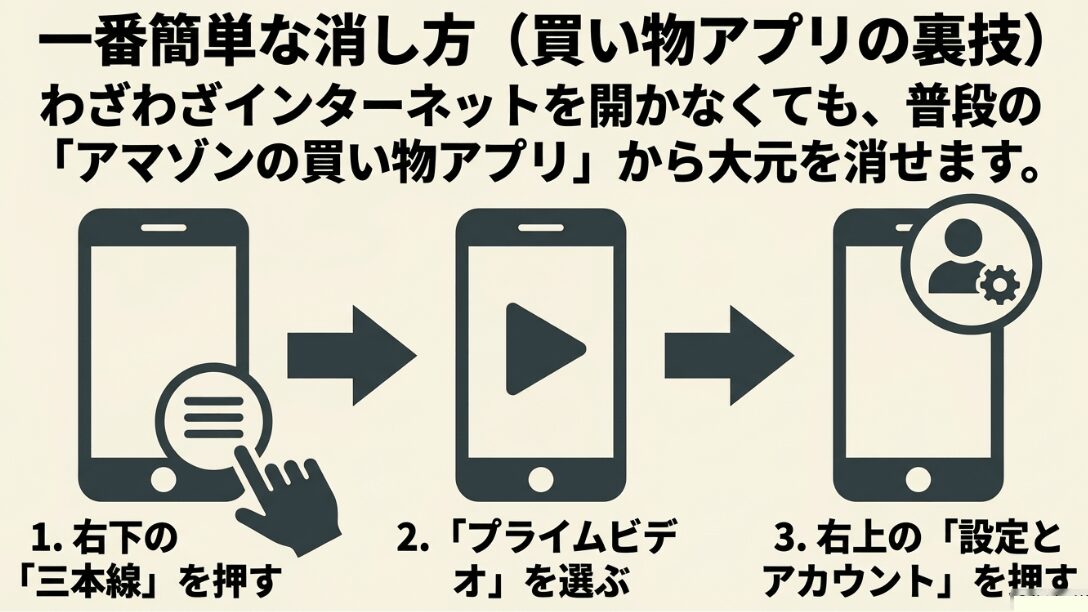
ブラウザでわざわざAmazonを検索してログインし直すのが面倒という方には、普段お買い物に使っているAmazonショッピングアプリを活用した裏技があります。実は、このショッピングアプリの中にはPrime Videoの管理画面を呼び出すショートカットが隠されているんです。
ショッピングアプリ経由の最短ルート
アプリを起動したら、下部にある「三本線のメニューアイコン」をタップし、表示される「プライム特典」の中にある「Prime Video」という項目をタップします。
Prime Videoの画面に切り替わったら、右上の「プロフィールアイコン」をタップしてください。すると設定項目の中に「アカウントと設定」という文字が出てきます。これをタップすればブラウザで操作するのと全く同じ視聴履歴の管理画面に、アプリ内ブラウザ形式でアクセスできるのです。
アマプラの極・イメージ
なぜショッピングアプリの方が便利なのか
この方法の最大のメリットはログインの手間が省けることです。ショッピングアプリは常にログイン状態で使っていることが多いため、二段階認証などの煩わしいステップをスキップして、すぐに履歴削除の画面まで辿り着けます。また、操作画面もスマホ向けに調整されているため、誤操作が少ないのも魅力です。
アプリ経由でも完全削除は可能か?
この方法で表示される画面は、実質的にAmazonのモバイルサイトをアプリ内で読み込んでいる状態です。そのため、操作結果はブラウザで行ったものと完全に同一であり、クラウド上のデータベースも正しく更新されます。
スマホユーザーにとって、これが現在最も効率的なアマプラの視聴履歴を削除する方法と言えるでしょう。
視聴履歴を自分の手で消去することができない理由
「削除ボタンを押したはずなのに、一向に履歴から消えない」「別のデバイスで見たらまだ残っている」といった現象に悩まされることがありますが、これは操作ミスではなく、システム上の仕様や通信環境に起因するケースがほとんどです。
分散型データベースによるタイムラグの発生
Amazonのような超巨大サービスでは、データが一つの場所に保存されているわけではありません。世界中にある複数のサーバーにコピーが作られ、負荷を分散させています。
あなたが削除という命令を出したとき、まずはメインのサーバーが更新されますが、その情報が世界中のサブサーバー(エッジサーバー)にまで行き渡るには時間がかかります。これが削除後に表示される「反映までに数日間かかる場合があります」という警告の正体です。
ローカルキャッシュが引き起こす表示の矛盾
もう一つの大きな原因は、デバイス側に保存された「キャッシュ(一時データ)」です。特にスマートテレビやFire TV Stickなどのアプリは、起動速度を速めるために前回表示した情報を一時的に記憶しています。
サーバー側で履歴が消去されていても、アプリが古いキャッシュを読み込み続けていると、画面上では履歴が残っているように見えてしまいます。これを解決するにはアプリの強制終了や、一度ログアウトして再ログインすることが有効です。
「削除」と「非表示」の混同
また、2026年現在の仕様では、作品によっては「視聴履歴」からの削除はできても「購入履歴」のリストからは消せないといった制限があります。
このデータの種類による違いを混同していると、いくら操作しても消したい情報が消えないというフラストレーションに繋がります。自分が今消そうとしているのが「再生した記録」なのか「注文した記録」なのかを切り分けて考える必要があります。
通信環境が不安定な状態で削除操作を行うと、サーバーにコマンドが届かず、操作が失敗することがあります。必ず安定したWi-Fi環境下で、削除後にページをリロードして「削除されました」という確認メッセージが出るのを見届けましょう。
ファイヤースティックのホーム画面を整理する方法
テレビでアマプラを楽しむための必須アイテムであるFire TV Stick。このデバイスのホーム画面は非常に便利ですが、最近観た作品のサムネイルが大きく表示されるため、家族に見られたくない場合は注意が必要な場所でもあります。
リモコン操作で最近見た商品を消す手順
Fire TV Stickのホーム画面にある「最近見た商品」や「次に観る」という行に並んでいる作品は、リモコン一つで消去可能です。
対象の作品にカーソルを合わせ、リモコンの「三本線(メニュー)ボタン」を押してください。画面右下にメニューが表示されるので、「リストから削除」あるいは「最近のアイテムから削除」を選択します。これでテレビのトップ画面からはその作品の痕跡が消え去ります。
Fire TV上での操作とクラウド履歴の同期
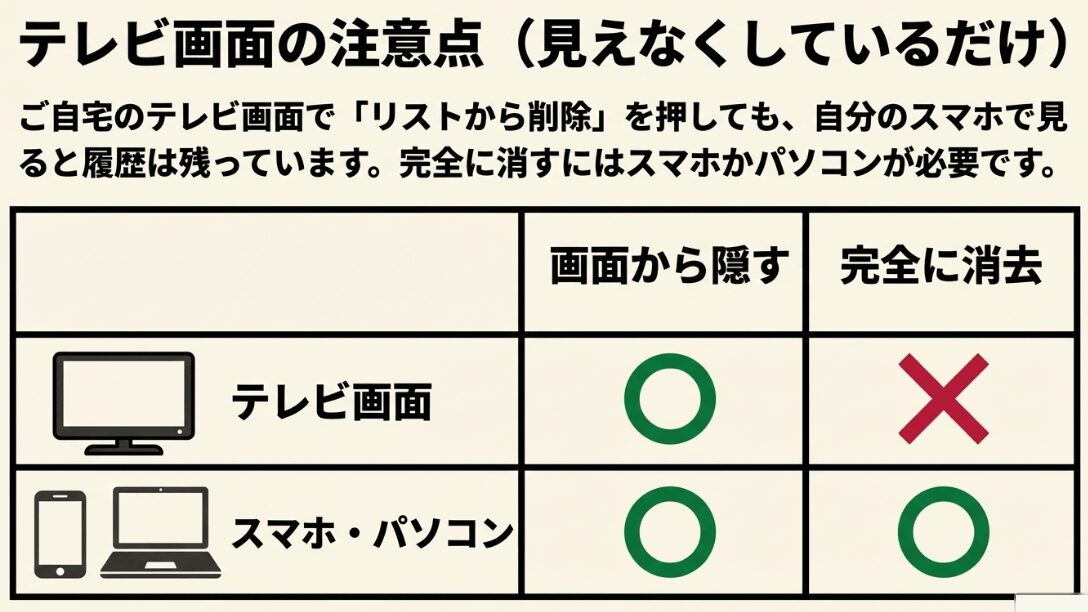
ここで重要なのは、Fire TV上での削除は、あくまで「そのデバイスの画面上から見えなくする」という性質が強いことです。
この操作を行っても、アカウント全体の視聴履歴から自動的に削除されるわけではありません。そのため、他のスマホやPCでログインすると、引き続き履歴として残っている場合があります。
完璧を期すなら二段構えの対策を
本当に誰にも知られたくない場合は、まずFire TVのリモコンで画面上の表示を消し、その後にスマホやPCからクラウド上の視聴履歴を完全に削除するという二段構えの対応をおすすめします。
これによりテレビ画面での即時的な隠蔽と、アカウント全体の完全な抹消の両方を達成できるはずです。
Fire TV Stick 4K Maxなどの最新モデルでは、プロフィールの切り替えがより高速になっています。あらかじめ自分専用のプロフィールを作成し、そこで視聴していれば、わざわざホーム画面から個別に消す手間も省けるようになりますよ。
テレビの大画面で視聴済みの作品を非表示にする
アマプラの極・イメージ
ソニーのブラビアやパナソニックのビエラなど、近年のスマートテレビには最初からPrime Videoアプリが搭載されていますね。これらのデバイスでも家族と画面を共有している以上、視聴履歴の管理は死活問題です。
主要メーカーごとの操作感の違い
テレビ側のアプリ操作は、PCやスマホに比べて機能が制限されています。基本的にはFire TV Stickと同様に「リストからの除外」という形になります。
ソニーのブラビア(Android TV/Google TV)であれば、リモコンの決定ボタンを長押しするか、オプションメニューから「非表示」や「視聴履歴削除」に類する項目を選択できます。
一方、パナソニックのビエラなど独自OSを採用している機種では、マイアイテムというセクションから一つずつ整理していく必要があります。
スマートテレビにおける履歴管理の限界
残念ながら、ほとんどのスマートテレビ用アプリには視聴履歴をデータベースから完全に消去するという高度なボタンは備わっていません。テレビでできるのはあくまでも「表示のクレンジング」です。
テレビの画面から消したはずなのに、おすすめ機能がその作品に影響され続けている場合は、やはりバックエンド(Webブラウザ)での操作が必要不可欠です。
デバイス別・履歴管理の対応状況一覧
| デバイス種類 | ホーム画面からの削除 | クラウド上の完全消去 | 操作の難易度 |
|---|---|---|---|
| Fire TV Stick | ○ (メニューボタン) | × (ブラウザが必要) | ★☆☆ (簡単) |
| ソニー ブラビア | ○ (長押し/オプション) | △ (機種による) | ★★☆ (普通) |
| パナソニック ビエラ | ○ (マイアイテム内) | × (ブラウザが必要) | ★★☆ (普通) |
| PC / スマホブラウザ | ○ (設定メニュー) | ○ (即時反映) | ★★★ (少し手間) |
アマプラの視聴履歴削除で解決しない悩みと対策
「視聴履歴を消したけど、なんだかまだ自分の趣味がバレそうな気がする…」そんな不安を抱える方は、視聴履歴以外の足跡を見落としているかもしれません。アマプラには複数の履歴が存在し、それぞれ個別に対処する必要があります。
検索履歴を一括クリアしてプライバシーを強化
意外と忘れがちなのが、作品を探すときに入力した検索キーワードの履歴です。視聴履歴を完璧に消去しても、検索バーをタップした瞬間に過去の検索ワードとして怪しいタイトルが並んでしまっては、すべてが台なしですよね(汗)
検索履歴のデバイス固有性について
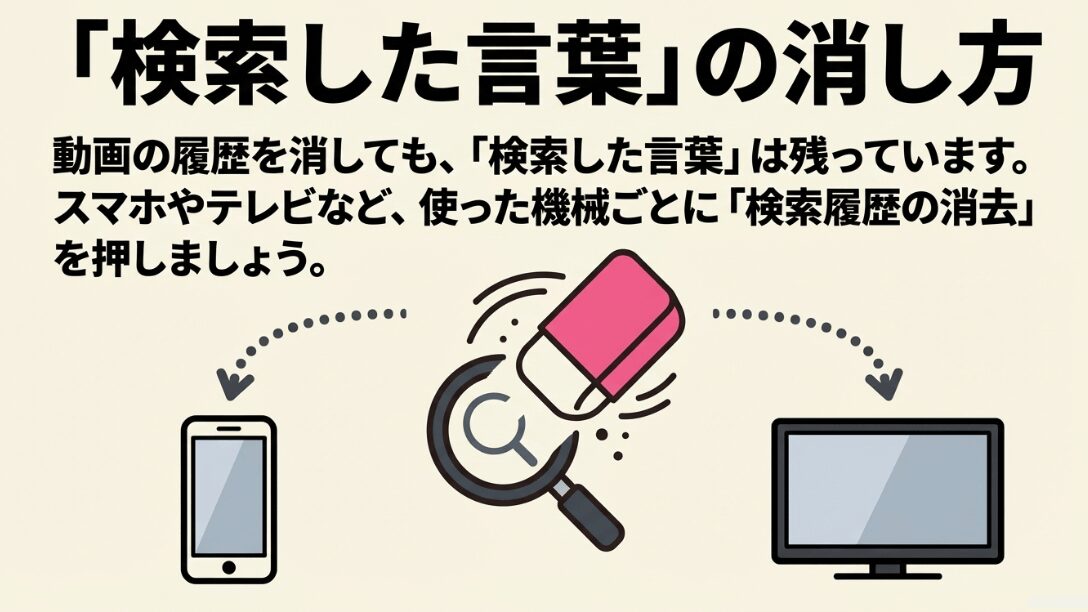
検索履歴の面白い(そして厄介な)点は、視聴履歴とは異なり「デバイスごとに保存される傾向が強い」ということです。
スマホで検索した内容はスマホに残りますし、テレビで検索した内容はテレビに残ります。そのため、自分が使ったすべてのデバイスで個別にクレンジングを行うのが理想的です。
スマホアプリでの一括削除手順
幸いなことに、検索履歴に関しては一括削除という便利な機能が用意されています。スマホアプリの右上にある「プロフィールアイコン」から「設定(歯車マーク)」を開き、メニューの中から「検索履歴をクリア」を選択してください。これだけでそのデバイスに残っていた過去の検索ログがすべてリセットされます。
アマプラの極・イメージ
検索予測(オートコンプリート)の仕組み
一度履歴を消すと、次に検索する際に過去の傾向に基づいた予測が表示されなくなります。これはプライバシー保護の観点からは非常に強力です。
特に、特定の俳優名やジャンル名で頻繁に検索している場合、そのクセが予測機能によって露呈しやすいため、定期的にこのクリア操作を行うことをルーティンにしましょう。
「特定のワードだけ消したい」という場合は、検索バーをタップした際に出てくる履歴一覧の横にある×ボタンを押すことでピンポイントな削除も可能です。全消去したくない時はこの個別削除を活用しましょう。
注文履歴が非表示不可になった2026年の仕様
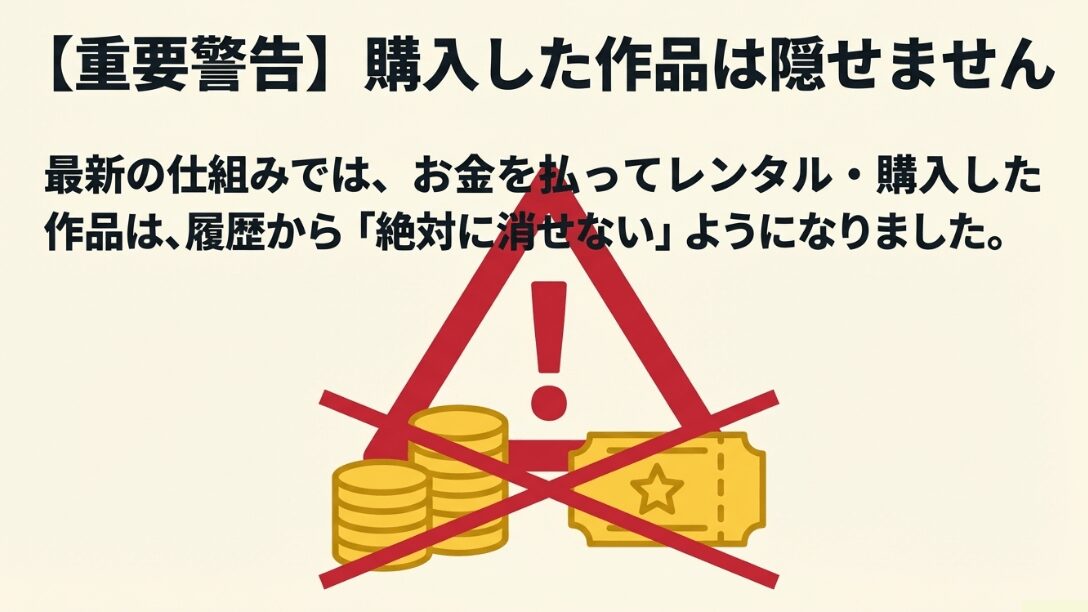
ここが今回の記事で最も重要な警告となるセクションです。2026年現在、Amazonプライムビデオの利用において、プライバシーを守るための最終防衛ラインが一部突破された状態にあります。それが「注文履歴の非表示化廃止」です。
2025年からの仕様変更の衝撃
かつてのAmazonには、PCサイトから特定の注文を隠す「注文を非表示にする」という便利な機能がありました。レンタルした動画や購入したアダルト作品などを、メインの注文リストから見えないようにアーカイブできたのです。
しかし、Amazonは2025年半ばまでにこの機能を順次廃止し、現在は一度確定した注文をユーザーが隠したり削除したりすることができなくなりました。
なぜ注文履歴を消せないのか
Amazon側がこの機能を廃止した背景には、消費者の透明性確保や税務・コンプライアンス上の理由があると言われています。
何にお金を使ったかという記録は、アカウントの持ち主だけでなく、プラットフォーム側にとっても公的な証跡となるため、ユーザーが勝手に改ざん(消去)できないようになっているのです。これはデジタル作品のレンタルや購入も例外ではありません。
アマプラの極・イメージ
共有アカウントのリスクと代替案
もしあなたが、家族と共有しているメインアカウントでセンシティブな動画を購入した場合、そのタイトルは注文履歴に永続的に残り続けます。これを後から消す方法はありません。
回避策としては、購入前に自分専用のサブアカウントを作成するか、あるいはAmazonギフト券をコンビニ等で購入し、家族にバレない決済手段を用意することです。すでに買ってしまったものについては、後述するプロフィールPINでアクセスを制限する以外に方法はありません。
「カスタマーサービスに電話して消してもらった」という古い情報がネット上に残っていることがありますが、現在はセキュリティポリシー上、サポート窓口でも個別の注文履歴を消去することはできませんので、こうした情報に惑わされないよう注意してください。
プロフィールPINを設定して個人の履歴を守る
「履歴を消し忘れたらどうしよう」という不安から解放されるための根本的な解決策が、プロフィールPIN(暗証番号)によるロック機能です。これは現時点で、プライバシーを守るために最も推奨される設定です。
プロフィール分離のメリット
アマプラでは1つのメインアカウントの中に最大6つのプロフィールを作成できます。お父さん用、お母さん用、子供用…という風に分けることで、視聴履歴やウォッチリスト、おすすめ機能が完全に独立します。
しかし、標準設定ではプロフィール選択画面で誰のプロフィールでも自由に入れてしまうため、これだけでは不十分です。
4桁の暗証番号で鉄壁のガードを
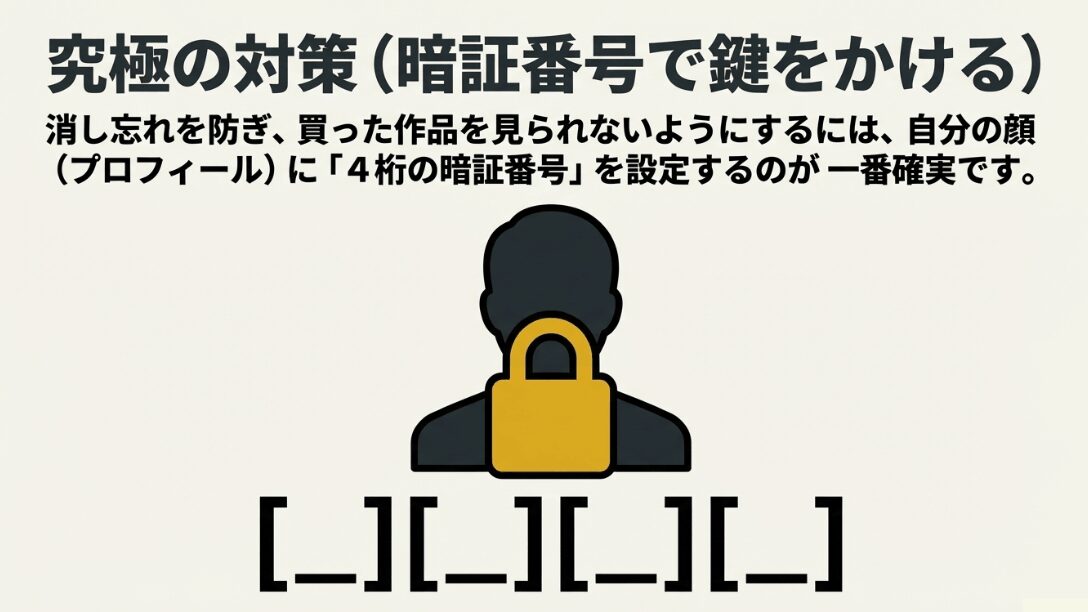
そこで設定したいのが、プロフィールごとの「PIN(暗証番号)」です。これを設定すると、自分のプロフィールを開こうとするたびに、あらかじめ決めた4桁の数字入力が求められるようになります。
これさえあれば、もし視聴履歴を消し忘れたとしても、他人があなたのプロフィールに入り込んで中身を覗き見ることは物理的に不可能です。
PINの設定手順
- ブラウザでPrime Videoの「プロフィール管理」画面を開きます。
- 自分のプロフィールを選択し、「プロフィールの編集」をクリック。
- 「プロフィール / アカウントのPINとロック」の項目から、4桁の番号を設定します。
- 「プロフィールのロック」をオンにして保存します。
アマプラの極・イメージ
この設定は、特にFire TV Stickやスマートテレビなどの家族が触れやすいデバイスで真価を発揮します。履歴を消すという後始末に追われるより、そもそも見られない仕組みを作る方が遥かに手軽で確実なプライバシー対策と言えるでしょう。
ただし、PINを忘れてしまうと自分もアクセスできなくなります(その場合はメインのAmazonパスワードで解除可能)ので、自分だけが知っていて、かつ忘れにくい番号を設定しておきましょう。
おすすめ表示をリセットするマイストア活用術
視聴履歴を削除したはずなのに、ホーム画面に相変わらず「あなたへのおすすめ」として以前観たジャンルの作品が表示され続ける。
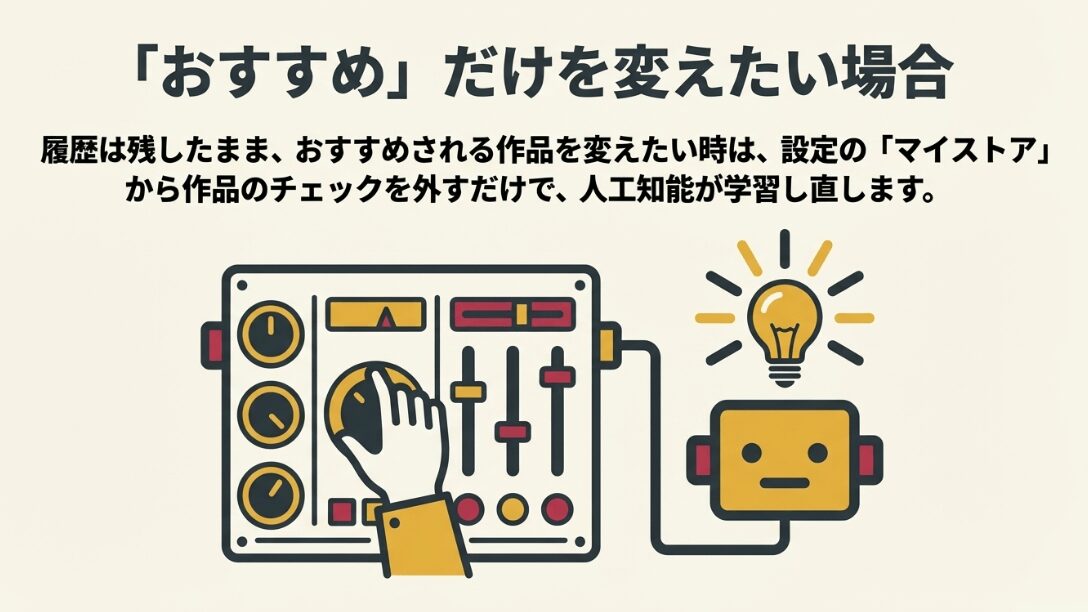
これは、AmazonのAIが履歴以外のデータからもあなたの好みを推測しているためです。この「おすすめの暴走」を止めるのが、Amazon公式サイトのマイストア設定です。
おすすめ商品を正確にする設定の重要性
PC版Amazonサイトの「アカウントサービス」内にある「マイストア」セクションを開くと、「おすすめ商品を正確にする」という非常に強力な管理ツールに辿り着けます。
ここではこれまであなたが視聴したビデオや購入した商品が一覧表示されており、それぞれに対して「これをおすすめに使用する」というスイッチのオン・オフが可能です。
履歴削除とおすすめ除外の使い分け
視聴履歴からの削除はデータを消去することですが、このマイストアでの操作は「データは残しつつ、AIの学習材料から外す」ことを意味します。
例えば、「一回観ただけで十分だけど記録として残しておいてもいい。でもこれに似た作品はもう勧めてほしくない」という場合に最適です。
逆に、完全に存在を抹消したいなら履歴削除、アルゴリズムだけを修正したいならこのチェック外し、という風に使い分けるのが上級者のテクニックです。
閲覧履歴(表示履歴)のクレンジング
また、アマプラで動画を再生しなくても、詳細ページを開いてあらすじを読んだだけで「表示履歴」としてカウントされ、これもおすすめに影響します。
マイストア内には「表示履歴」の管理項目もあるので、怪しい作品の詳細ページをうっかり開いてしまったときは、ここからも削除しておくとホーム画面がさらに清浄化されますよ。
例えば、お子さんがあなたのアカウントでアニメを大量に観たせいで、おすすめが子供向けばかりになってしまった…という時も、このマイストアからお子さんが観た作品のチェックをすべて外せば、元通りの大人向けホーム画面に戻すことができます。
アマプラの極・イメージ
まとめ:アマプラの視聴履歴を削除して快適な動画ライフを!
Amazonプライムビデオにおける履歴管理のすべてを網羅してきました。最後に、アマプラの視聴履歴削除を完璧に行い、今後も安心してサービスを楽しむためのルールをおさらいしましょう。私自身が実践している最も効率的で安全な指針です。
プライバシーを守るためのチェックリスト
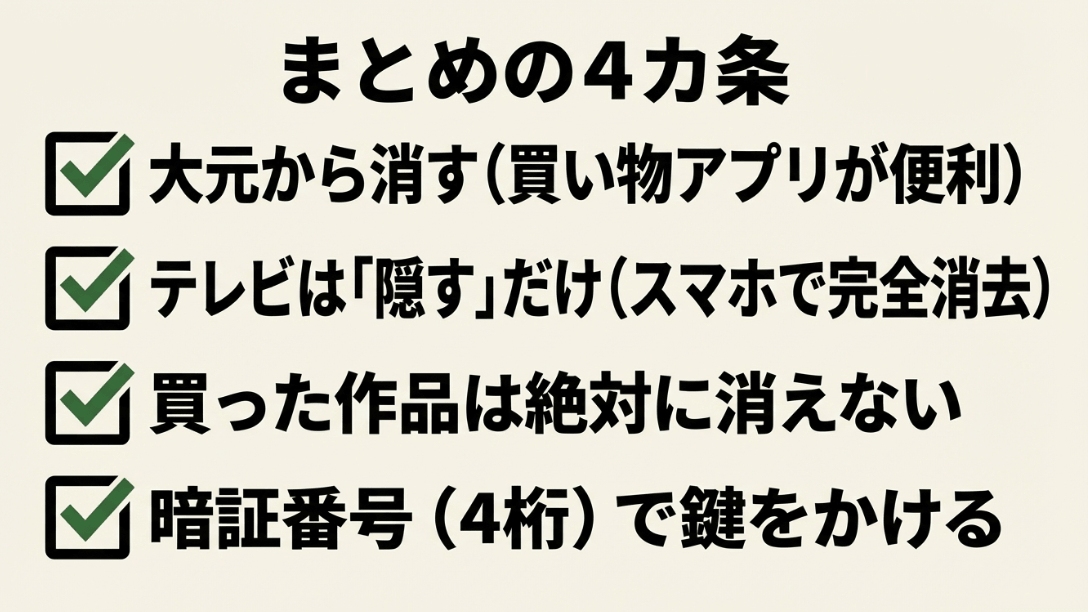
- 削除はブラウザで行う:アプリでの操作は不完全です。必ずスマホやPCのブラウザからクラウドデータを直接編集すること。
- 反映のタイムラグを理解する:削除後すぐに消えなくても、数時間は様子を見る。焦って何度も操作する必要はありません。
- 注文履歴の永続性を忘れない:有料レンタル・購入作品は隠せません。家族共有アカウントでの課金はリスクを伴うことを肝に銘じる。
- 予防こそが最大の対策:プロフィールPINを導入し、自分の視聴ログを最初から物理的に守る仕組みを構築する。
デジタルプライバシーの重要性が高まる中で、アマプラのような巨大プラットフォームの仕様を正確に把握しておくことは、自分自身を守ることに直結します。
以前はもっと簡単だったことが難しくなっている面もありますが、今回紹介した手順を一つずつ実行すれば、誰にも邪魔されないあなただけの快適な視聴環境を取り戻せるはずです。
もし設定方法が変わったり、新しい機能が追加されたりした場合は、迷わずAmazon公式のヘルプページや最新のテックニュースを確認してみてください。情報の正確性を常にチェックしながら、賢く楽しく、最高のエンタメ体験を謳歌しましょう!
アマプラの極・イメージ
【関連】