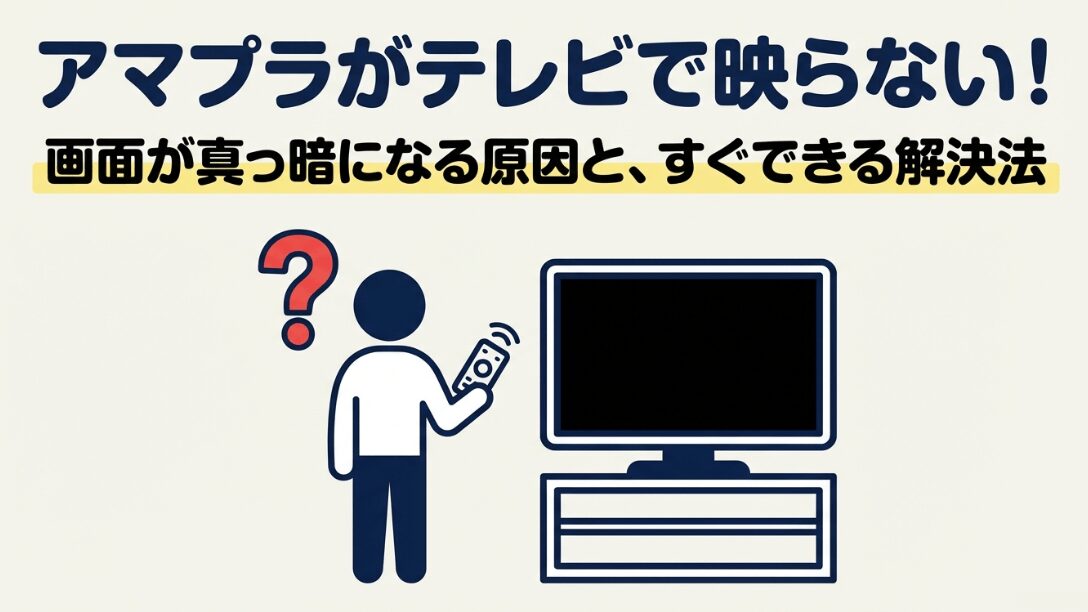
アマゾンプライムビデオの視聴を大きな画面で楽しもうとテレビに繋いだら、画面が真っ暗で映らないといったトラブルは、意外と多くの方が経験している問題です。
iPhoneやアンドロイドスマホからHDMIケーブルで出力しようとした時や、Fire TV Stickを使っている最中に突然見られなくなると、せっかく盛り上がっていた気分も一気に冷めてしまいますよね。
実はこういった現象の起きる理由は、変換アダプタの相性が悪かったり、テレビ側の設定が原因だったりと多岐にわたります。
この記事では、アマプラがHDMI接続で映らない時にチェックすべき項目を分かりやすく整理しました。読み終わる頃には、お気に入りの映画を大画面で楽しめるようになっているはずですよ^^
アマプラの極・イメージ
【この記事でわかること】
- HDMI接続で映像が出ない主な原因であるHDCP認証の仕組み
- テレビや車載モニターなどデバイスごとの具体的なチェックポイント
- iPhoneやAndroidなどスマホ特有の接続トラブルと解決策
- エラーコードが表示された時の技術的な対処法と設定変更の手順
アマプラがHDMIで映らない時の原因と基本の対策
まずは特定の機器に限らず、そもそもなぜ映らなくなるのか?という全体的な原因から解説します。基本を押さえるだけで意外とあっさり解決することも多いのでチェックしてみてください。
映像伝送を妨げる著作権保護技術の仕組み
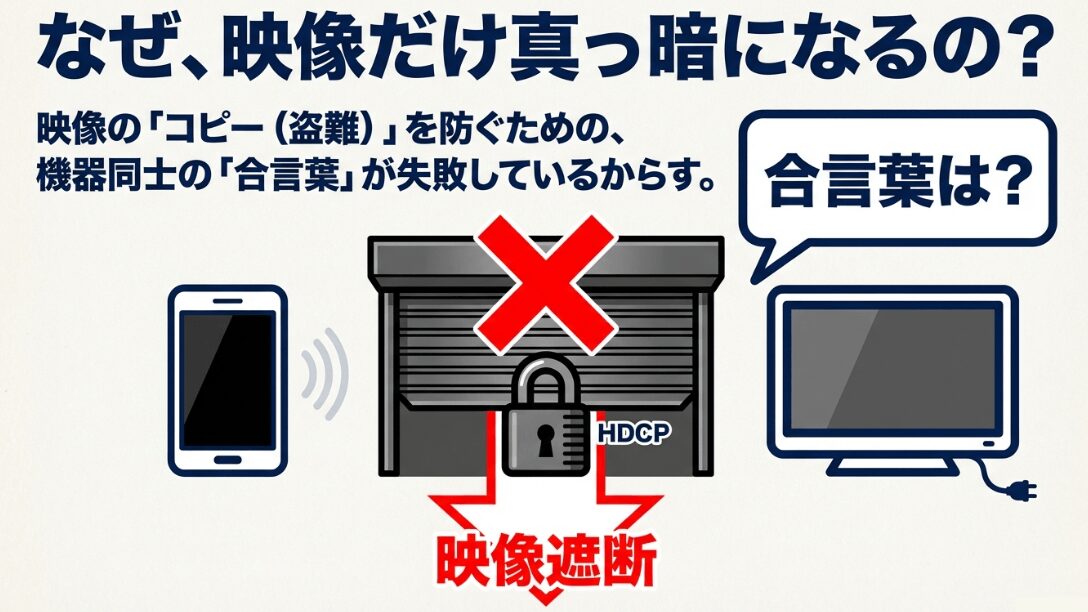
アマプラなどの動画配信サービスには、不正コピーを防ぐための著作権保護技術が導入されており、その代表格が「HDCP(High-bandwidth Digital Content Protection)」という仕組みです。
これは、再生デバイス(スマホやPC)と出力先(テレビやモニター)の間で「ちゃんと正規のルートで繋いでいますよ」という暗号鍵を交換し、相互に認証し合うプロトコルなのですが、この「ハンドシェイク(相互認証)」に失敗すると、画面は真っ暗になってしまいます。
アマプラの極・イメージ
デジタルコンテンツの保護は非常に厳格で、途中のケーブルや変換アダプタ、さらには分配器(スプリッター)のすべてがこの基準を満たしていなければなりません。
なぜHDCP認証が必要なのか
映画産業において、高画質な映像データがそのままデジタルコピーされてしまうことは死活問題です。そのため、HDMIで映像を送る際は常に「この接続先に録画機器は繋がっていないか?」というチェックが行われています。
アマプラのアプリはこの認証結果を常に監視しており、少しでも怪しいと判断されると、瞬時に映像信号を遮断して音声だけを流す、あるいはエラーコードを出すような仕様になっているのです。
古いHDMIケーブルや安価な非純正アダプタは、このHDCPという規格に対応していないことがあり、それが原因で「音声は出るのに映像が映らない」という現象を引き起こします。
もしケーブルを買い替えるのであれば、最新の著作権保護規格である「HDCP2.2以上」に対応しているものを選ぶのが今の時代のスタンダードと言えそうです。
特に4Kコンテンツを視聴する場合は、このバージョンが極めて重要になります。正確な仕様については各製品の公式サイトをご確認ください。
ケーブルの接触不良と端子の清掃方法
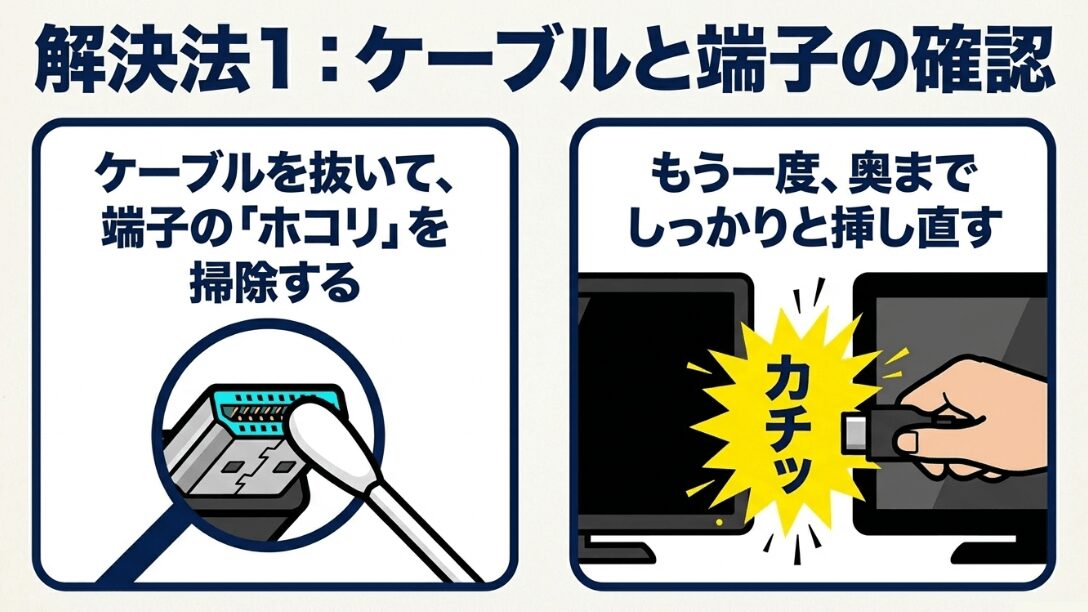
システムの問題を疑う前に、物理的な接触を確認することも大切です。HDMI端子は19本の非常に細いピンで構成されており、思いのほかデリケートです。
抜き差しの繰り返しやケーブルの自重による負荷、あるいは長期間の放置によるホコリの蓄積で接触不良を起こすことがあるため、一度ケーブルを抜いて、端子部分にホコリが溜まっていないかや、ピンが曲がっていないかを目視で確認してみてください。
アマプラの極・イメージ
接点のメンテナンスで改善するケース
私も経験があるのですが、映像がチラついたり一瞬だけ映って消えたりする場合は、信号の一部がうまく伝わっていない物理トラブルであることが多いです。
特にスマートフォンの接続端子(LightningやUSB-C)はポケットの中の綿ゴミが詰まりやすく、それが原因でアダプタが奥まで刺さっていないことも珍しくありません。
エアダスターで軽くホコリを飛ばしたり、接点復活剤を薄く塗布した綿棒で清掃したりするだけで、驚くほど通信が安定することがあります。
私自身、何度も抜き差しして直った経験がありますが、根本的には清掃が一番の近道かもしれません。清掃の際は端子を傷つけないよう優しく行ってくださいね。
また、HDMIケーブル自体に「向き」があるタイプ(アクティブケーブルなど)も存在します。入力側と出力側を逆に繋いでいないかも、念のため確認しておくポイントですね。
物理的な故障が疑われる場合は、別のデバイス(ブルーレイレコーダーなど)を繋いでみて、テレビ側のポートが生きているかを切り分けるのがスマートなやり方です。
テレビの入力設定と規格の適合性を確認する
最近のテレビは入力ポートが複数ありますが、実はポートによって対応している規格が異なる場合があります。「HDMI1」は4K/60Hz対応だけど「HDMI2」はHDCP 1.4まで、といったケースです。
まずは、接続したポート番号とリモコンの入力切替が一致しているかを再確認しましょう。当たり前のことに思えますが、実はポートの挿し間違いは「あるある」な原因の一つです。
テレビの再起動(放電)が効果的な理由
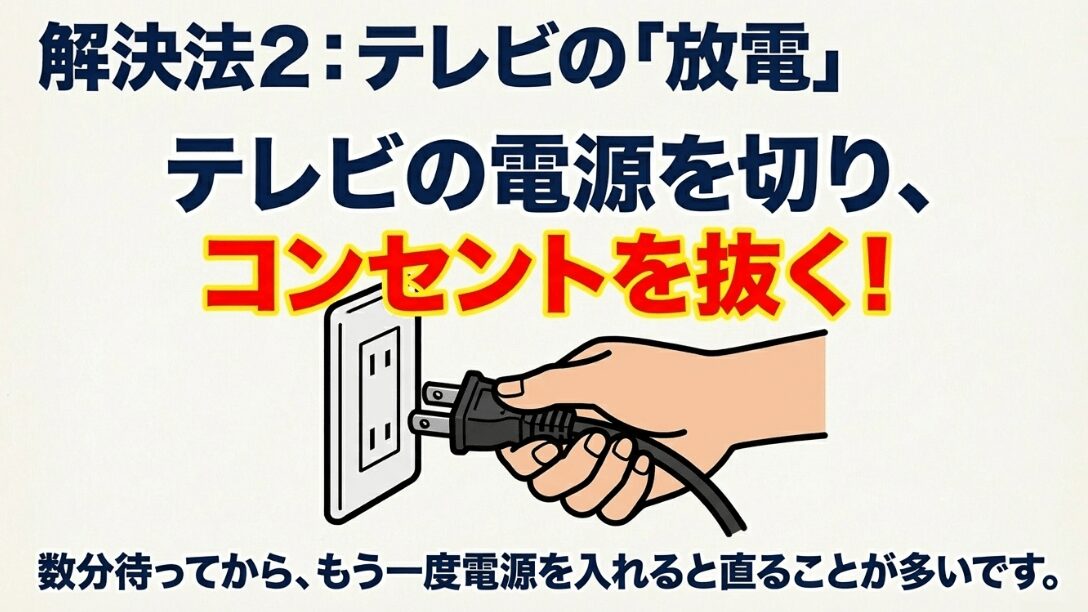
テレビ側のソフトウェアが一時的にフリーズし、HDMIの入力を正しく認識できなくなることがあります。特にスマートテレビ(Android TV搭載など)は、長期間電源を入れっぱなしにしていると内部メモリが逼迫し、挙動が不安定になることがあります。この場合、リモコンでのオフではなく物理的なリセットが必要です。
さらに、テレビ側の省エネ設定や高速起動設定がHDMIの通信に干渉することもあります。一度テレビ自体のコンセントを抜き、数分待ってから再起動する「放電」を試すと、内部の帯電が除去され、HDMIの認証機能がリセットされて正常に映ることも多いです。
アマプラの極・イメージ
また、一部のメーカー(ソニーやパナソニックなど)では、HDMI設定の中に「拡張フォーマット」という項目がある場合があります。これをオンにすることで広帯域の信号を受け入れられるようになりますが、逆に古い機器との互換性がなくなることもあるため、設定を切り替えて試してみる価値はあるでしょう。詳細はメーカーの取扱説明書を確認してください。
4K視聴に必要なHDCPのバージョンとは
もし4Kでアマプラを楽しみたいなら、さらにハードルが上がります。ケーブルだけでなくテレビ側のHDMIポートも「HDCP2.2」以上に対応している必要があります。
HDCP2.2は、従来の1.4とは互換性が厳密に管理されており、古いモニターに最新のFire TV Stick 4Kを繋いでも、この規格が合わないと標準画質に落とされるか、最悪の場合は著作権エラーが出て全く映りません。
規格の不一致によるブラックアウト
4Kコンテンツを再生しようとした瞬間に画面が消える、あるいはエラーコード5051が出る場合は、まず間違いなくこの規格の壁に突き当たっています。
間にAVアンプやサウンドバーを通している場合は、それらすべての機器がHDCP2.2をパススルーできる仕様でなければなりません。どこか一箇所でも古い規格の機器が混ざっていると、システム全体が非対応と見なされてしまいます。
| 画質 | 必要なHDMI規格 | 必要なHDCPバージョン | 主なトラブル |
|---|---|---|---|
| HD(1080p) | ハイスピード以上 | HDCP 1.4以上 | ノイズ、画面のちらつき |
| 4K(UHD) | プレミアムハイスピード | HDCP 2.2 / 2.3 | 暗転、エラーコード5051 |
車のモニターで再生できない時のチェック事項
ドライブ中に車のナビ画面でアマプラを見たいという方も多いでしょう。後部座席のお子様のためにアニメを流したいというニーズは非常に高いのですが、実は車載環境は家庭用テレビよりも制約が厳しいんです。
純正ナビの場合、走行中の映像制限(パーキングブレーキ連動)がかかっているのはもちろんですが、HDMI入力端子があったとしてもHDCP非対応であるケースが少なくありません。
車載用変換アダプタの課題
多くのカーナビはアナログ入力(RCA)しか持っておらず、そこにHDMIから変換して繋いでいる場合、変換コンバーター自体がHDCPに対応していないとアマプラは映りません。
「YouTubeは映るのにアマプラだけ映らない」という現象の多くは、このコンバーターの性能不足に起因します。デジタル信号をアナログに変換する過程で、著作権保護信号が途切れてしまうからです。
また、車内は夏場の高温や冬の結露など、精密機器にとって過酷な環境です。Fire TV Stickなどを車に積みっぱなしにしていると、熱暴走でHDMI出力が不安定になることもあります。使用しないときは取り外すなどの配慮が必要かもしれません。
そして、後付けのHDMI入力キットなどを使っている場合、そのユニット自体が著作権保護に対応しているかどうかが運命の分かれ道になります。
もし映らない場合は、スマホの画面をミラーリングする別の方法を検討するか、カーナビの仕様書を確認し、専門店などの専門家にご相談いただくのが確実です。
アマプラがHDMIで映らないトラブルを端末別に解消
全体的な原因が把握できたところで、次は各デバイスごとの具体的なトラブル解決法を見ていきましょう。端末ごとにOSの挙動や制限が異なるため、自分の環境に合わせた対策が必要です。
iOSやアンドロイド端末特有の出力制限
スマホをHDMIでテレビに繋ぐ場合、iOSやアンドロイド端末それぞれのOSアップデートが原因で映らなくなることがあります。これは非常に厄介な問題で、昨日まで映っていたのに今朝からダメになった、というパターンの多くはOSやアプリの更新が関係しています。
特にiPhoneの場合、iOSのメジャーアップデート直後に映像伝送プロトコルが変更され、サードパーティ製のアダプタが完全に沈黙してしまう事例が多発しています。
Android端末のMHL・DisplayPort Alt Mode
一方のAndroid端末では、もっと根本的な問題が隠れていることがあります。Androidスマホには、USB端子から映像を出すための「DisplayPort Alternate Mode」という機能があるのですが、これに対応しているのは主にハイエンド機種(Xperia 1シリーズやGalaxy Sシリーズなど)に限られており、低価格帯のモデルでは、そもそもHDMI出力自体が物理的に不可能な設計になっていることが多いのです。
自分のスマホがHDMI出力に対応しているかどうかは、スペック表のUSB項目の詳細を確認するか、「機種名 HDMI出力」で検索してみるのが一番確実です。
非対応機種の場合は、有線接続ではなくGoogle Cast(Chromecast)などの無線接続を検討する必要があります。
また、アマプラのアプリ自体のキャッシュが溜まりすぎていると、外部出力時の認証プロセスでタイムアウトが発生することもあります。
一度アプリをアンインストールして再インストールすることで、ライセンス情報がリフレッシュされ、接続が改善することもあるので試してみてください。
Apple純正アダプタの使用とOS更新の影響
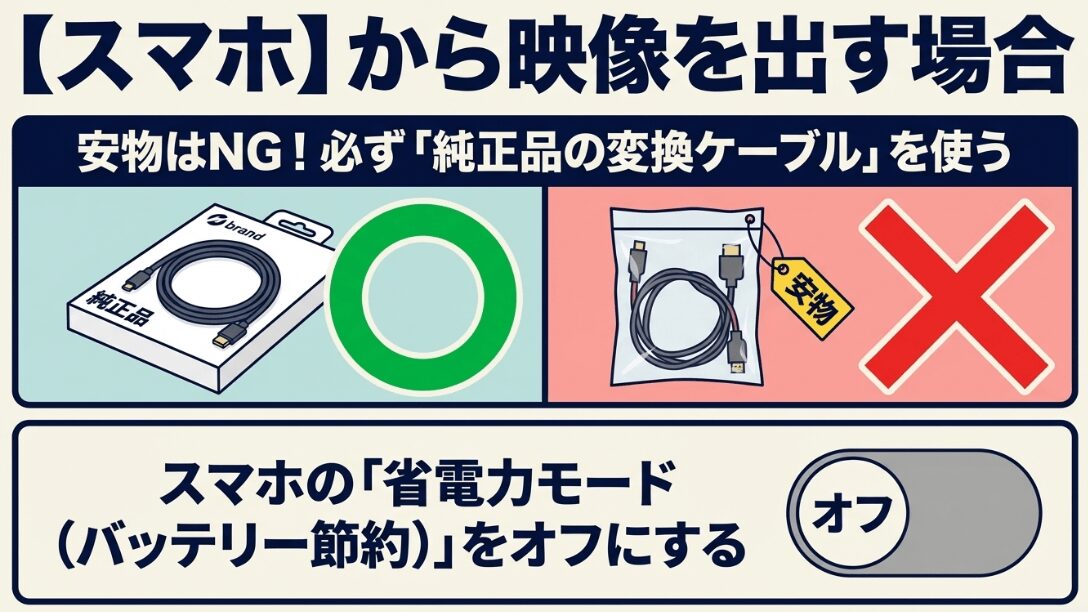
iPhoneユーザーにとって、HDMI接続の成否を分ける最大の要因は、Apple純正の「Lightning – Digital AVアダプタを使っているかどうか」と言っても過言ではありません。
Amazonなどで安価に売られている非純正アダプタは、内部にHDCPを解除したり透過させたりするためのチップが搭載されておらず、著作権保護のかかっていないYouTubeや自分の撮ったビデオは映るのに、アマプラやNetflixになると拒否されるという挙動を示します。
純正品でも映らない場合の意外な解決策
「純正品を使っているのに映らない!」というケースもあるようですが、実はiOSの特定の省電力設定がHDMI出力を妨げていることがあるんです。iPhoneが電池を節約しようとして、外部出力に必要なバスパワー供給をカットしてしまうことが原因です。
もし純正品を使っているのに映らない場合は、設定アプリから「低電力モード」をオフにしてみてください。
アマプラの極・イメージ
また、一度「機内モード」にしてから接続し直し、再生が始まってから通信を戻すという裏技が効くこともあります。これはネットワークとDRMのセッションを強制的に再構築させる効果があるようです。
なお、Apple製品の互換性については頻繁に仕様が変わるため、現時点での動作状況などは、Appleサポートコミュニティや公式サイトの製品ページを随時確認することをおすすめします。
7ファームウェアが自動で更新されることもありますが、それには時間がかかることもあるので、気長に待つことも必要かもしれません。
PCブラウザの描画設定とエラーコード対策
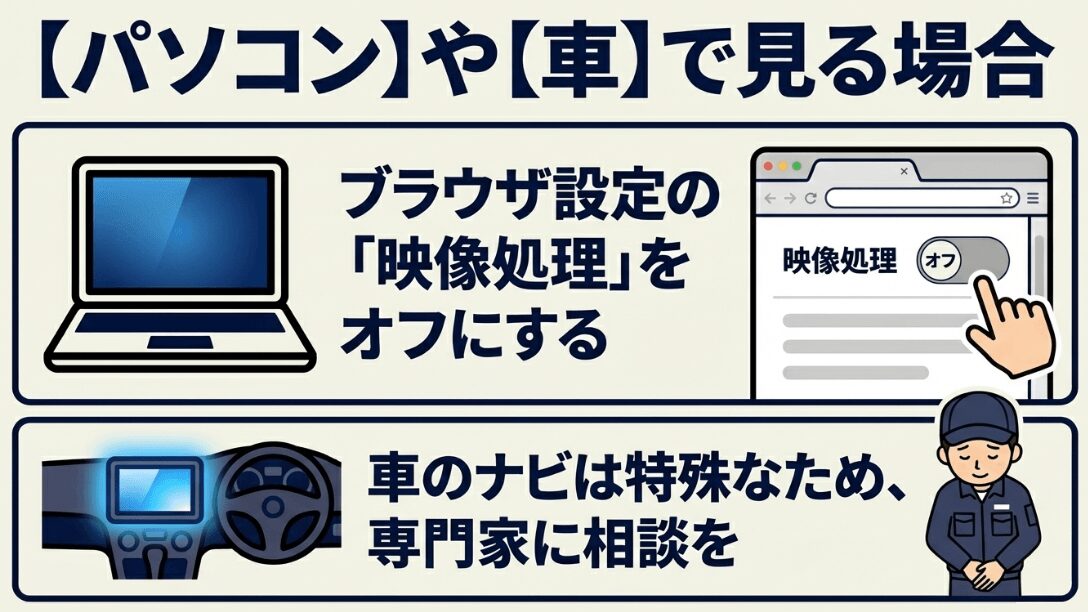
パソコンをHDMIで繋いでいる場合、ハードウェア側の故障よりもブラウザの設定が原因であることが多く、中でも代表的なのが「ハードウェアアクセラレーション」という機能です。
これは映像処理をGPU(グラフィックチップ)に任せることでCPUの負荷を減らす機能なのですが、これがHDCPのデジタル保護と干渉してしまい、「音声は流れるけれど画面が真っ黒(あるいはブラウザだけ真っ暗)」という現象を引き起こします。
ブラウザ設定の変更手順
ChromeやEdgeを使用している場合は、以下の手順で設定を変更してみてください。
- ブラウザの右上にある「設定(三点ドット)」をクリック
- 「システム」または「詳細設定」を選択
- 「使用可能な場合はハードウェアアクセラレーションを使用する」をオフにする
- ブラウザを一度完全に閉じて再起動する
これだけであっさり映像が出るようになるケースも多々あります。
アマプラの極・イメージ
もしエラーコード7235が表示される場合は、ブラウザ内の「Widevine CDM」という著作権保護モジュールが古い、あるいは破損している可能性があります。
この場合はアドレスバーに`chrome://components`と入力して、Widevine Content Decryption Moduleの項目を探し、「アップデートを確認」ボタンを押してみてください。
また、ノートパソコンを外部モニターに繋いでいる場合、画面設定が「複製」になっていると、解像度の低い方のディスプレイに引きずられて認証に失敗することがあります。
キーボードの「Windowsキー + P」を押して拡張モードに切り替えることで、外部モニター側が正しい解像度とHDCPで認識されるようになるはずです。
Fire TVの給電不足やネットワーク設定
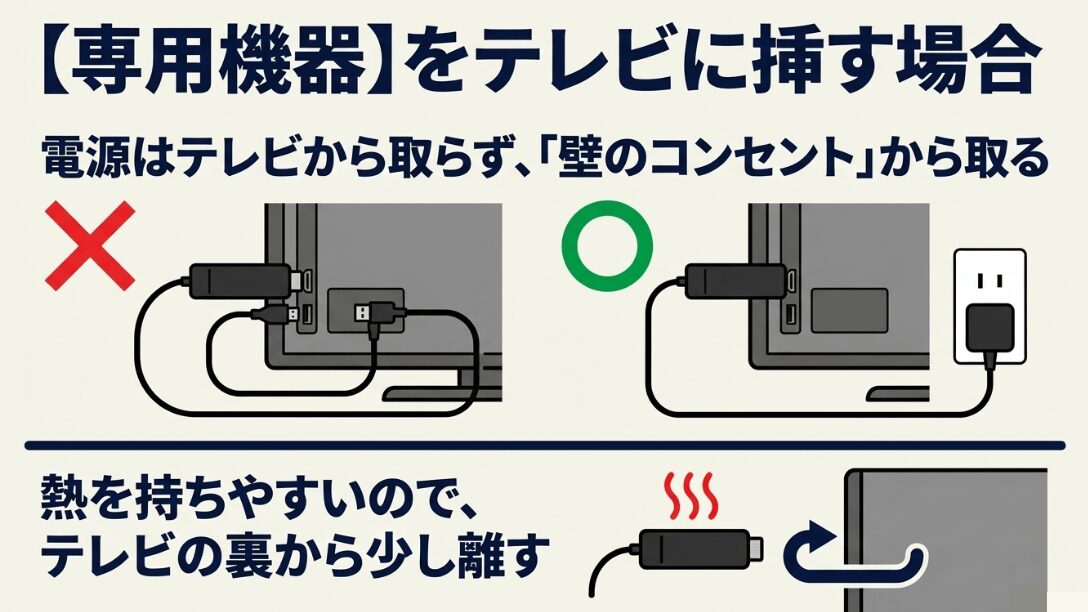
Fire TV Stickを使っていて映らない、あるいは「信号がありません」と表示される場合、最も多い盲点は「電源供給の不足」です。多くの人がテレビの背面にあるUSBポートから直接電源を取っていますが、これは推奨されていません。
テレビのUSBポート(特に古いもの)は、パソコンと同じ0.5A程度の出力しかないことが多く、高画質動画をストリーミングするFire TVが必要とする電力に足りていないのです。
給電不足が引き起こす症状
電力が足りないとFire TVは起動こそしますが、高負荷がかかる動画再生の瞬間に電圧が落ち、画面がブラックアウトしたり再起動を繰り返したりします。これが「メニューは見れるのに動画が映らない」という現象の原因になります。
安定して視聴するためには、必ず同梱のACアダプタを使用して、壁のコンセントから直接電源を取るようにしましょう。
アマプラの極・イメージ
付属のケーブルが短い場合は、延長コードを使ってでもコンセント給電に切り替える価値があります。これだけで原因不明のフリーズや暗転の8割以上は解消されるはずです。
また、Fire TV Stickは非常に発熱しやすいデバイスです。テレビの背面に密着していると熱がこもり、サーマルスロットリング(性能制限)がかかって通信や出力が不安定になることがあります。
付属の「HDMI延長ケーブル」を使い、少しテレビから離して設置するだけでも、放熱効率が上がり接続が安定しやすくなるでしょう。
通信環境の見直しとIPv6設定の確認
一見するとHDMIの物理的な問題に見えても、実はインターネット接続の質が原因でエラーが出ていることがあります。
アマプラの再生プロセスでは、HDMI経由で映像を出す許可をオンラインのライセンスサーバーから取得する必要があるのですが、この通信がうまくいかないと、アプリは「HDMI接続に問題があります」という、やや的外れなエラーを出すことがあります。
IPv6 IPoE接続による干渉
最近の高速インターネット(V6プラスなど)で使われているIPv6接続ですが、これが特定のDRM(デジタル著作権管理)パケットと相性が悪いことがあります。パケットが適切に処理されず、サーバーからの出力許可がスマホやFire TVに届かないため、映像が遮断されてしまうのです。
もしルーターの設定画面にアクセスできるなら、一時的にIPv6を無効化(IPv4接続に固定)してアマプラを試してみてください。これで映るようになる場合は、プロバイダー側の設定やルーターのファームウェア更新が解決の鍵となります。
また、Wi-Fiの周波数帯も重要です。2.4GHz帯は電子レンジやBluetoothの干渉を受けやすく、一時的なパケットロスが発生します。これが数秒続くと、HDCPの暗号鍵の再認証が間に合わず、画面が暗転してしまうことがあります。
可能な限り障害物に強く帯域の広い5GHz帯に接続するように設定を変更しましょう。通信環境の詳細は、契約しているプロバイダーのサポートページをご確認いただくか、必要であれば専門家にご相談ください。
アマプラがHDMIで映らない原因と対処法について総括
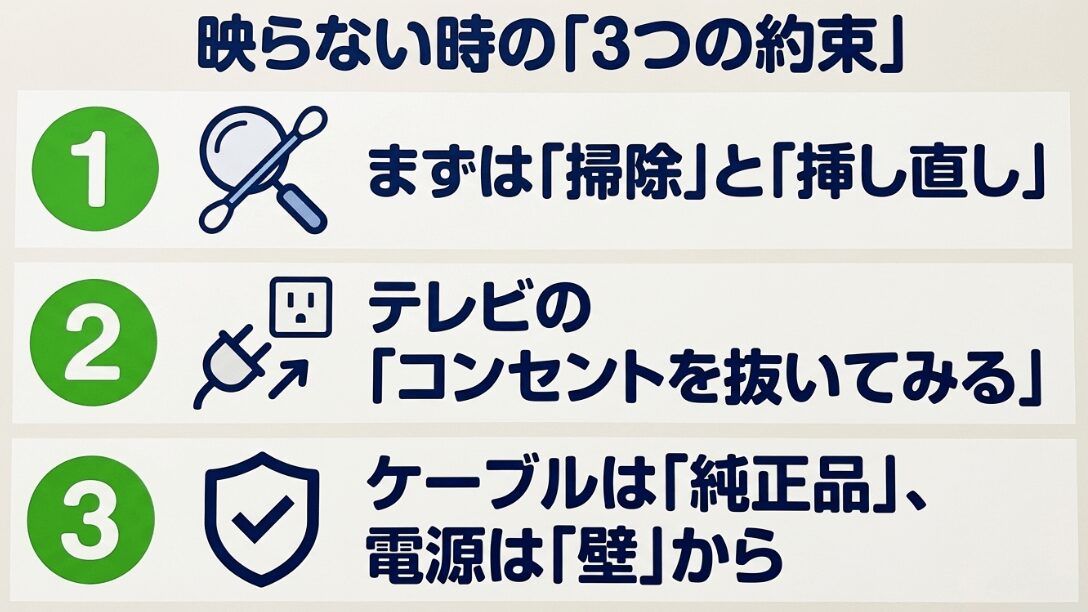
大画面で映画を楽しもうとした時にトラブルが起きると焦ってしまいますが、まずは「物理的な掃除と差し直し」、次に「アダプタやケーブルの規格確認」、そして「デバイスの設定変更」という順番で試していくのが一番効率的です。
多くの場合、一つ一つのコンポーネントが正しく繋がっていないか、設定が噛み合っていないだけの些細な理由であることがほとんどです。
この現象の裏側には、高度なデジタル著作権保護(HDCP)の壁が立ちはだかっています。純正のアダプタを使い、コンセントからしっかり給電し、最新のOS状態を保つ。この3点を守るだけでもトラブルに遭う確率を大幅に下げることができるでしょう。
アマプラの極・イメージ
どうしても改善しない場合は、個別の機器故障や初期不良の可能性も否定できません。無理に分解などを行わず、メーカーのサポート窓口や専門家への相談を検討してください。
また、有線接続に限界を感じた場合は、Fire TV Stickやスマートテレビのアプリを使った端末内再生に切り替えるのが、最もストレスのない解決策かもしれません。
せっかくの素晴らしいコンテンツだからこそ、最高の環境で楽しみたいですよね^^あなたのアマプラライフが一日でも早く、より快適なものに戻ることを心から願っています。
※記事内の情報は2026年4月現在の一般的な目安であり、お使いの機器やソフトウェアのバージョン、インターネット環境によって結果が異なる場合があります。最終的な判断や機器の購入にあたっては、各メーカーの公式サイトで最新の互換性情報を必ずご確認ください。
【関連】