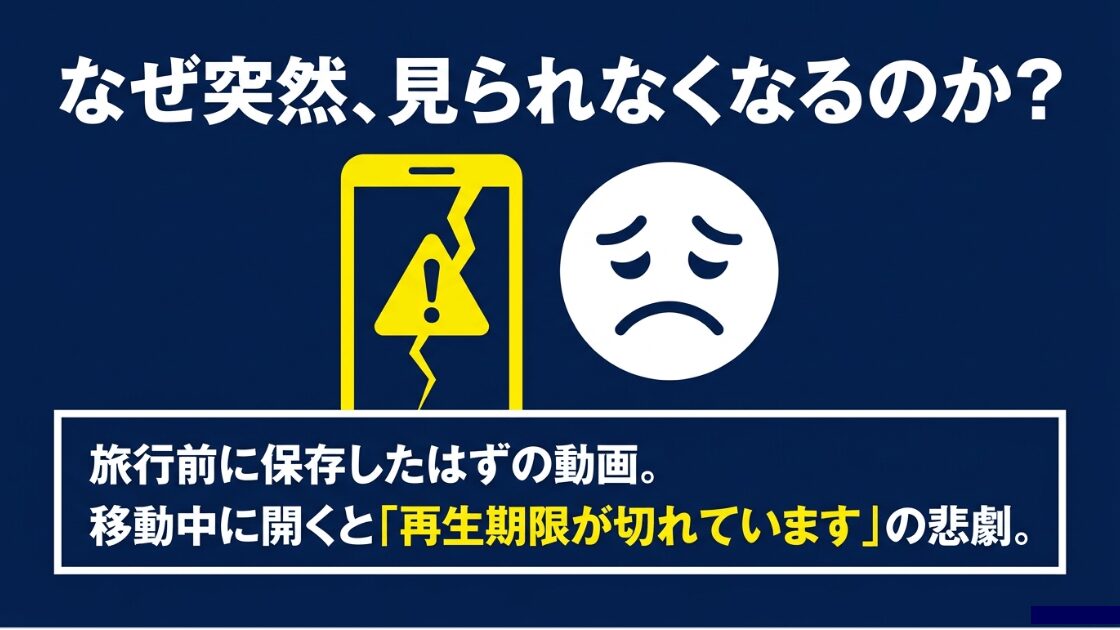
せっかく旅行前にアマプラで動画をダウンロードしておいたのに、いざ移動中に見ようとしたら『再生期限が切れています』と表示されてがっかりした…そんな経験はありませんか?
アマプラのダウンロード機能はとても便利ですが、実は期限のルールが少し複雑です。オフライン再生の期限切れに気づかずがっかりしたり、期限切れから復活させる方法がわからず困ってしまったりすることも多いでしょう。
さらに、保存できるダウンロード上限本数や対応端末の制限、有料のレンタル作品に関する特例など、意外と知られていない仕様がたくさんあります。また、退会時の挙動についても気になるところですね。
この記事では、そのようなアマプラのダウンロード機能にまつわる疑問についてわかりやすく解説します!
【この記事でわかること】
- ダウンロードした動画の視聴期限と保存期間の違い
- 期限が切れてしまった動画を復活させる簡単な方法
- ダウンロード上限本数やデバイス制限に関する解決策
- 退会や解約時のダウンロード済み動画の取り扱い
アマプラのダウンロード期限の仕組みとルール
アマプラの極・イメージ
そもそも、ダウンロードした動画にはどんな期限が設定されているのでしょう?実はアマプラには「2つの期限」が存在するんです。この仕組みを知っておくことで、外出先での失敗をグッと減らすことができるはずですよ。
未視聴コンテンツの保存期間について
アマプラで動画をダウンロードしたあと、まだ一度も再生ボタンを押していない状態の未視聴の動画には、一定の保存期間が設けられています。
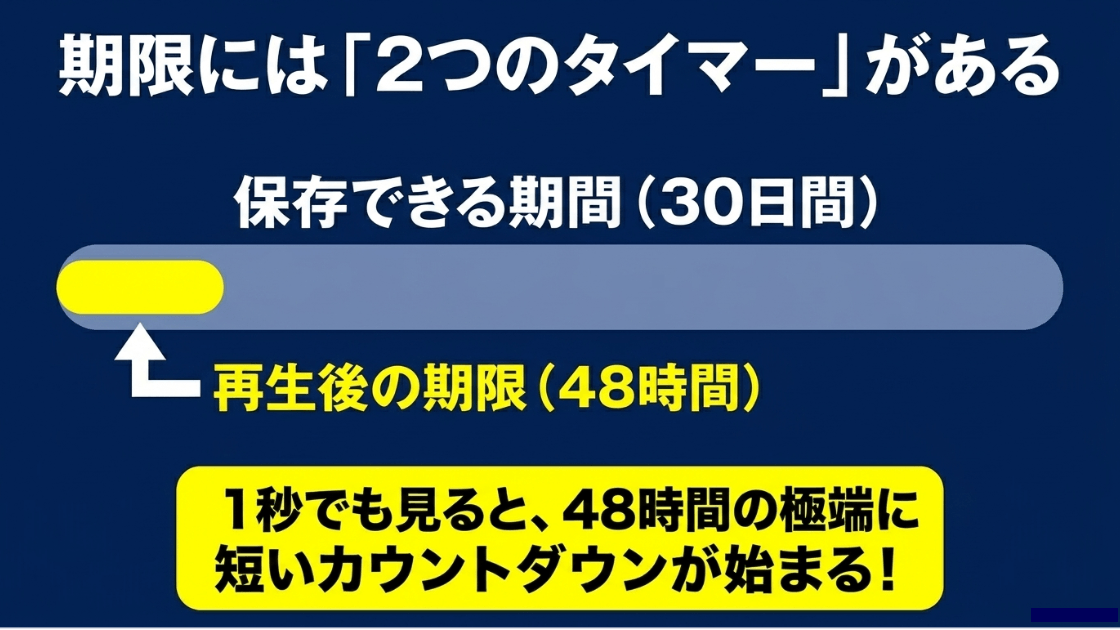
具体的には、ダウンロードを完了した時点から起算して30日間ローカルストレージに保存される仕組みになっており、30日という期間は旅行や出張の準備として前もって動画をストックしておくのに十分な長さですよね。
例えば、来月の長期休暇に向けて、Wi-Fi環境がある自宅でドラマをまとめ買いのようにダウンロードしておくことができます。通信量を節約するためにも、この事前準備はとても賢い使い方です。
ただし、この30日間を過ぎてしまうと、システム側でライセンスの有効性が切れたとみなされ、その結果、ダウンロードしたデータは自動的に無効化され、ストレージから削除されるか、アクセスできない状態になってしまいます。
せっかくダウンロードしたのに見られないのは残念すぎますよね…(涙)こうならないために、ダウンロードから1ヶ月以内には視聴を開始するよう心がけましょう。
再生開始後の視聴可能期間と注意点
アマプラの極・イメージ
ここが一番の落とし穴で、ダウンロードした動画の再生ボタンをタップして、ほんの数秒でも視聴を開始した瞬間から、48時間という非常にタイトなカウントダウンがスタートします。
たとえ最初の30日間の保存期間内であったとしても、この48時間が経過してしまうと、デバイスがオフライン状態のままではビデオの再生がブロックされてしまいます。これが、移動中や外出先で急に動画が見られなくなる最大の原因です。
例えば、火曜日の朝に通勤電車の中でドラマの第1話を少しだけ見て、残りは週末に見ようと思ってそのままにしておいたとします。いざ週末に見ようとしたときにはすでに48時間が経過しているため、期限切れとなって再生できなくなっているわけです。
この仕組みは、不正なコピーや長期間のオフライン保持を防ぐためのセキュリティ措置(DRM)として機能しています。やや面倒に感じるかもしれませんが、公式の使用規則でも定められている通り、コンテンツを守るための大切なルールなんですね。
(出典:Amazon公式『Amazon Prime Video使用規則』)
スキマ時間にちょっとだけのつもりで再生を開始してしまうと、その瞬間に容赦なくタイマーが作動します。オフライン環境で一気見する予定がない場合は、むやみに再生ボタンを押さないことが重要です。
オフライン再生で期限切れになる原因
アマプラの極・イメージ
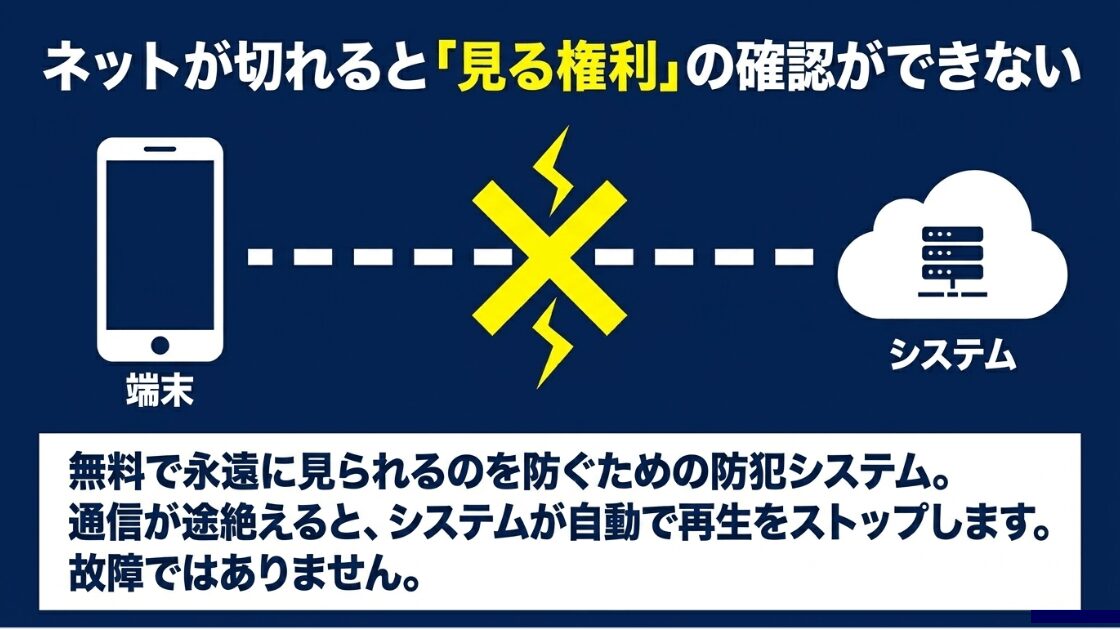
「なぜオフラインだと期限切れになってしまうの?」と疑問に思うかもしれません。その背後には、動画の権利を保護するための緻密なシステムが働いています。
アマプラに限らず、動画配信サービスは映画会社やテレビ局からライセンスを借りてコンテンツを配信しており、もし、ダウンロードした動画が永遠にオフラインで見られてしまうと、実質的に動画のデータを無料でプレゼントしていることになってしまうわけです。
それを防ぐために、アマプラのアプリは定期的にAmazonのサーバーと通信を行い、「このユーザーはまだプライム会員か」「この動画はまだ見放題の対象か」といったライセンスの確認を行っています。
つまり、オフライン状態が長く続くということは、サーバーとの通信が途絶えている状態であり、システムとしては「ライセンスが確認できないので、一旦再生をストップします」という判断を下すわけですね。
これが、オフライン再生で期限切れになる根本的な原因です。決してアプリのバグや端末の故障ではないので安心してください。
期限切れからライセンスを復活させる方法
アマプラの極・イメージ
もし外出先で48時間の視聴期限が切れてしまったら、もうその動画は諦めるしかないのかというと、そんなことはありません。視聴権限を復活させるプロセスはとても簡単に設計されています。
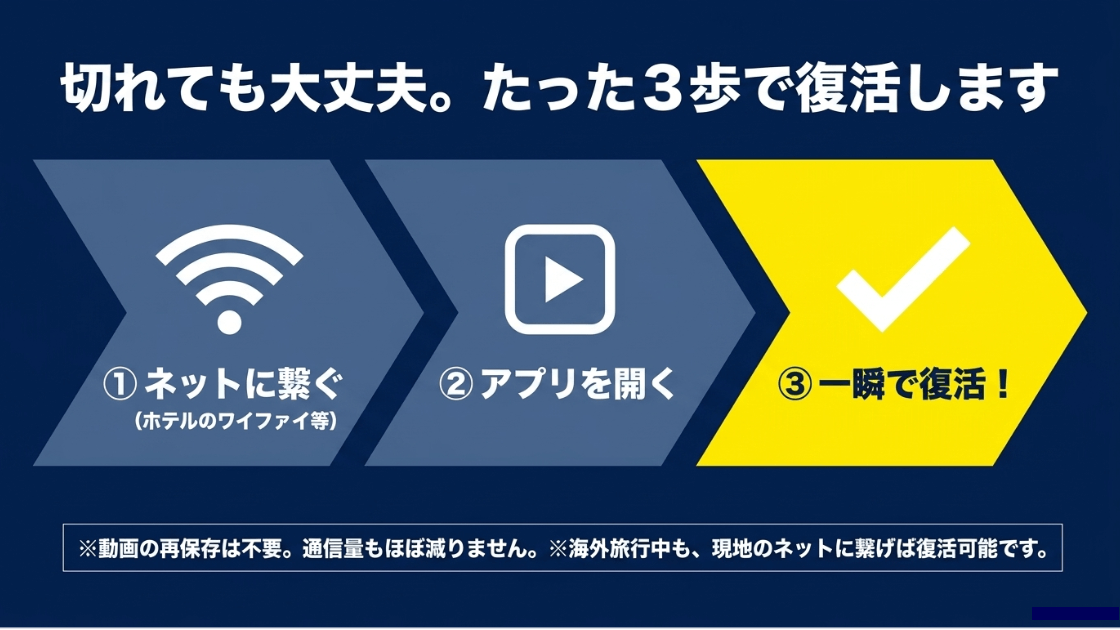
48時間が超過したあとにビデオを再生しようとすると、画面に「Wi-Fiに接続するよう求める通知」が表示されます。このとき、端末をインターネット(Wi-Fiやモバイルデータ通信)に接続し、アマプラのアプリを再度開いてみてください。
すると、バックグラウンドでAmazonのサーバーと自動的に通信が行われ、ライセンスの照会が実行されます。プライム会員の有効性が確認できれば、一瞬で新たなライセンスキーが発行され、動画が再び見られるようになります。
このとき、わざわざ動画のデータを最初からダウンロードし直す必要はありません。ライセンスの鍵だけを更新するイメージなので、データ通信量もほとんど消費しません。格安SIMなどで通信量を気にしている方にも優しい仕様ですね。
ライセンス復活のステップ
- インターネットに接続する(Wi-Fi推奨)
- アマプラのアプリを開く
- ライセンスが自動更新され視聴可能になる
海外旅行前に知っておくべき重要事項
海外旅行や出張に行く際、機内やホテルでアマプラを楽しみたいと考えている方も多いでしょう。ここで絶対に知っておくべきなのが、「ジオブロック(地域制限)」という壁です。
アマプラの配信作品は、原則として各国の放映権に縛られています。そのため、日本のAmazonアカウントでログインしていても、現地のインターネットに繋いだ瞬間に、日本限定のコンテンツは再生もダウンロードもできなくなってしまいます。
これを防ぐためには、必ず出国前の日本国内にいる段階で、見たい作品をすべて端末にダウンロードしておく必要があります。空港のラウンジなどで済ませておくのが確実でしょう。
その場合、現地で48時間ルールに引っかかったらどうするの?と不安になるかもしれませんが、ここがアマプラの素晴らしいところです。
海外滞在中に48時間が経過して視聴不可になった場合でも、現地のWi-Fiに端末を接続すれば、バックグラウンドでのライセンス更新(復活処理)だけは許可される仕様になっているのです。
新しい動画のダウンロードはできませんが、日本でダウンロードしておいた動画の鍵を開け直すことだけは海外からでも可能というわけです。これを知っているだけで、長期間の旅行でも安心して動画を楽しめるでしょう。
アマプラのダウンロード期限にまつわる対処法
期限の仕組みがわかったところで、次はエラーやトラブルが起きた時の具体的な対処法についてお話しします。上限エラーや容量不足など、よくある悩みをスパッと解決していきましょう!
アマプラの極・イメージ
保存できる上限本数と確認方法
「旅行に向けて動画をたくさんダウンロードしていたら急にエラーが出た」という経験はありませんか?実はアマプラにはダウンロードできる上限本数が厳密に決められています。
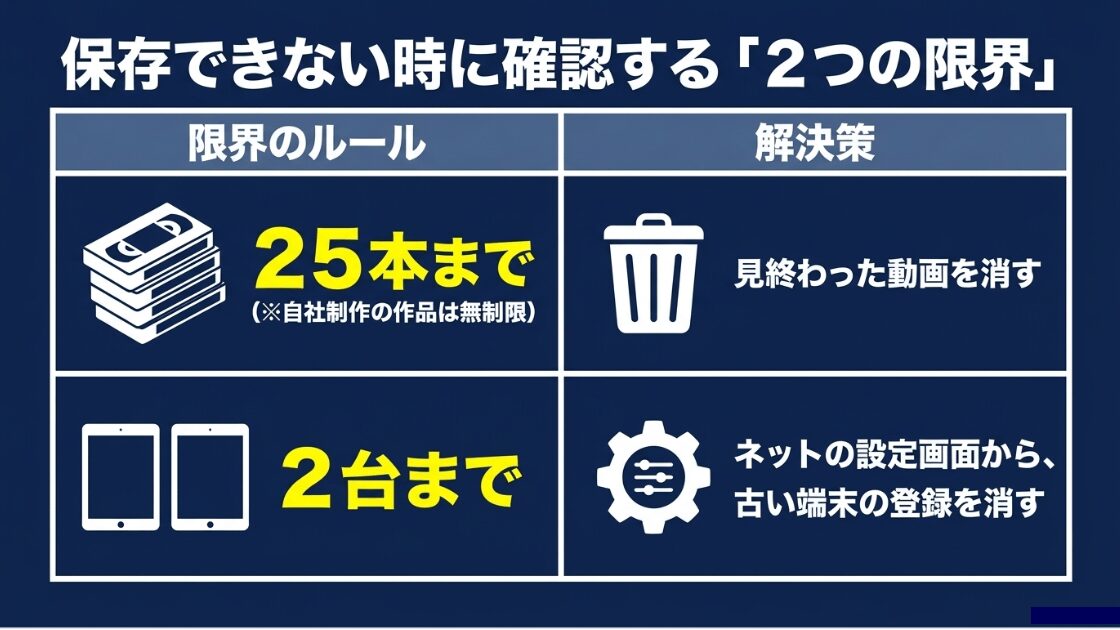
公式サイトのガイドにも明記されている通り、1つのアカウントに紐づくすべてのデバイスを合わせて、原則として最大25本(エピソード単位)までしかダウンロードできません。
映画なら25本ですが、アニメやドラマの場合は「1話=1本」としてカウントされるため、全24話のアニメをダウンロードすると、それだけで枠がほぼ埋まってしまうので要注意です。
(出典:About Amazon『Prime Videoのコンテンツをダウンロードしてオフライン視聴する方法』)
上限に達してしまった場合は、アプリの「ダウンロード済みタブ」から見終わった作品を選んで、手動で削除する必要があります。削除すればすぐに枠が空き、新しい作品を保存できるようになります。
ただし、ここでぜひ知っておくべきなのが、Amazonオリジナル作品はこの「25本」の制限に含まれないということです。
Amazonスタジオが制作している映画やドラマであれば、実質無制限に近い形で追加ダウンロードが可能です。長時間のフライトなどで大量の動画がほしい場合は、オリジナル作品を中心に選ぶと上限を気にせず楽しめますよ。
デバイスの登録制限と上限エラーの解消
ダウンロード機能には、本数だけでなくデバイスの数にも制限があります。1つのAmazonアカウントでダウンロード機能を利用できるのは、最大2台までとなっています。
スマホとタブレットの2台にすでに動画をダウンロードしている状態で、新しく買った3台目の端末でダウンロードしようとするとエラーが発生します。「本数はまだ25本に達していないのに、なぜかダウンロードできない」というときは、このデバイス制限に引っかかっている可能性が高いです。
そしてさらに厄介なのが、「ゴーストデバイス」の問題です。昔使っていた古いスマホや、画面が割れて放置しているタブレットにダウンロードしたデータが残っていると、Amazonのサーバー上ではまだ使われていると認識され、2台の枠を占有し続けてしまいます。
これを解消するには、アプリからではなくブラウザを使ってAmazonのアカウントサービスにアクセスします。
「コンテンツと端末の管理」というメニューから過去の端末を見つけ出し、登録の解除を行うことで、古いデバイスの紐付けを強制的に切ることができます。これで新しい端末でのダウンロードが可能になるはずです。
| 制限の種類 | 詳細ルール | 対処法 |
|---|---|---|
| ダウンロード上限本数 | アカウント全体で最大25エピソード(※オリジナル作品は除外) | 視聴済みの動画を削除して枠を空ける |
| 登録デバイス数 | アカウント全体で最大2台まで | ブラウザの「コンテンツと端末の管理」から古い端末の登録を解除する |
有料レンタル作品の絶対的な有効期限
アマプラでは見放題のプライム特典とは別に、最新作などを有料でレンタルできる機能があります。このレンタル作品のダウンロードには、見放題作品とは異なる二重の期限構造があるので注意が必要です。
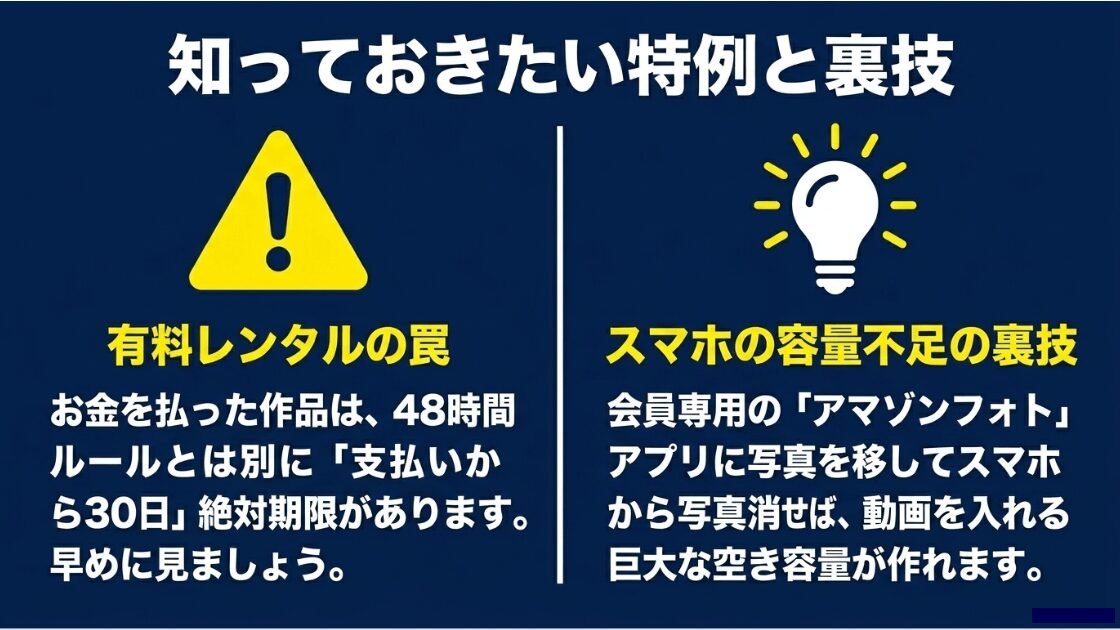
まず、有料レンタル作品にも「再生開始から48時間」という視聴猶予期間があります。しかし、それ以上に気をつけなければならないのが、「レンタル決済日から30日間」という絶対的な有効期限(デッドライン)です。
この48時間の猶予は、必ず30日のデッドラインの内側に収まっていなければなりません。例えば、レンタルしてから29日と23時間経過したときに初めて再生ボタンを押したとします。この場合、48時間見られるわけではなく、わずか1時間後(30日が満了するタイミング)で強制的に視聴できなくなってしまいます。
レンタル料金は新作映画で400円〜600円程度かかりますので、うっかり期限を切らしてしまうのはもったいないですよね。レンタルしたら、ダウンロードして満足するのではなく、できるだけ早めに視聴するようにしましょう!
注意事項
外部ツールを使ってDRMを解除し永久保存するような行為は利用規約違反となり、アカウント停止などの重いペナルティの対象となるので絶対にやめましょう!
アマプラの極・イメージ
スマホのストレージ容量不足を解消する裏技
「動画をダウンロードしようとしたら容量不足で進まない…」これもよくある悩みのひとつです。高画質で映画をダウンロードすると、数ギガバイトの容量をあっという間に消費してしまいます。
不要なアプリや古い動画を消すのも手ですが、ここでプライム会員ならではの裏技をご紹介します。それは、Amazon Photosの活用です。
プライム会員であれば、写真を無制限にクラウドへ保存できる「Amazon Photos」が無料で使えます。スマホの容量を圧迫している大量の写真データを、このAmazon Photosへバックアップさせてみてください。
クラウドへの保存が完了したら、スマホ本体から写真データを削除します。すると、動画を何本もダウンロードできるほどの巨大な空き容量を瞬時に作り出すことができるはずです。大切な思い出の写真を消すことなく、動画を楽しむスペースを確保できる最高の裏技ですね。
ワンポイントアドバイス
写真のアップロードや動画のダウンロードは、必ず通信速度の安定したWi-Fi環境で行いましょう。スマホのデータ通信を使うと、あっという間に速度制限がかかってしまうかもしれません。
退会や解約した場合の視聴について
続いて、アマプラを退会(解約)した場合のダウンロード済み動画の扱いについてお話しします。解約手続きをしたらその瞬間に見られなくなってしまうのかというと、そんなことはありません。
解約手続きを行っても、会員期間終了日まではそのままプライム会員としての権利が続きます。したがって、すでに支払っている期間の最終日までは、ストリーミング再生もダウンロードした動画のオフライン視聴も引き続き楽しめます。
ただし、会員期間終了日を1秒でも過ぎると状況は一変します。端末に動画のデータが残っていたとしても、アプリを開いた際のライセンス照会で「プライム会員ではない」と判定され、再生は完全にブロックされます。
「解約したのにまだ見られる!」と思っていても、それは単に会員期間が残っていただけ、というケースがほとんどです。
もしサブスクの乗り換えなどを検討している場合は、この期間終了日をしっかりメモしておくのがおすすめです。間違えて解約してしまった場合でも、期間内であればアカウントサービスから簡単に復活させることができますよ。
アマプラのダウンロード期限や制限ルールについて総括
アマプラの極・イメージ
今回はアマプラのダウンロード期限にまつわる様々な疑問や、その裏側にある仕組みについて解説してきました。
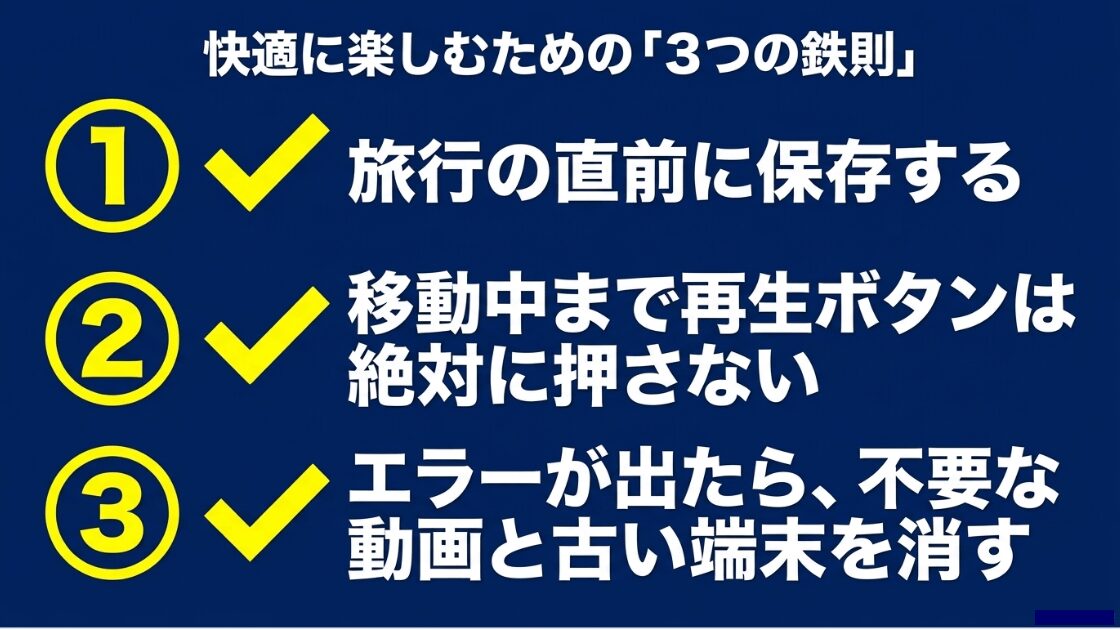
「30日間の保存期間」と「再生開始後48時間」という2つの期限をしっかり把握しておくことで、移動中や旅行先で急に動画が見られなくなる悲劇を防ぐことができます。
また、もし期限が切れてしまっても、Wi-Fiに繋ぐだけで簡単にライセンスを復活させることが可能です。ゴーストデバイスによる上限エラーや、ストレージ不足に悩まされた時は、ブラウザからの設定変更やAmazon Photosの活用など、今回ご紹介した対処法をぜひ試してみてくださいね。
アマプラのダウンロード機能を賢く使いこなして、いつでもどこでも快適なエンタメライフを楽しみましょう!
【関連】