
Amazonプライムビデオの豊富なラインナップの中でも、特にアニメファンから絶大な支持を得ているのが「dアニメストア for Prime Video」です。
月額550円の追加料金で最新作から懐かしの名作まで楽しめる素晴らしいサービスなのですが、いざサービスを退会しようとした時に「解約できない」という状況に陥って困っている方が多くいるようです。
どこを探しても解約ボタンが見つからなかったり、解約したはずなのに動画が再生できたりと、Amazonのシステム特有の分かりにくさがあるのは否めません。
私も以前、別のチャンネルを解約しようとした際に、アプリ内をどれだけ探しても手続きの入り口が見つからず、結局ブラウザを開いてようやく解決したという経験があります。
Amazonのチャンネル解約方法や解約したはずなのに見れてしまう理由など、ユーザーが抱く疑問は実はAmazonのサービス構造に深く関わっているんです。
この記事では、スマホやPC、さらにはFire TVなどデバイスごとの具体的な操作手順はもちろん、なぜ手続きが難しく感じられるのかという構造的な理由についても詳しく解説していきます。
最後まで読んでいただくと今のモヤモヤした不安が解消され、正しく契約を終了させる方法が理解できるはずですよ。正確な手続きを行って、無駄な支払いをきっちり止めていきましょう!
アマプラの極・イメージ
【この記事でわかること】
- アプリ削除では止まらないサブスクリプション契約のデジタルな仕組み
- iPhoneやAndroidアプリに解約ボタンが表示されない理由と回避策
- ドコモではなくAmazonが管理しているという契約主体の決定的な違い
- 手続き完了後も視聴が続けられる「前払い方式」の正体と確認方法
dアニメストア for prime videoが解約できない理由
せっかく解約しようと決めたのに、いざ操作を始めると「ボタンがない」「進めない」という壁にぶつかると、段々とイライラしてしまいますよね。
でも安心してください。あなたが操作を間違っているわけではなく、Amazonのプラットフォームとしての仕様が少し特殊なだけなんです。まずは、なぜ解約できないという現象が起きるのか、その裏側にある理由を紐解いていきましょう。
アプリ削除では解約できない契約の仕組み
アマプラの極・イメージ
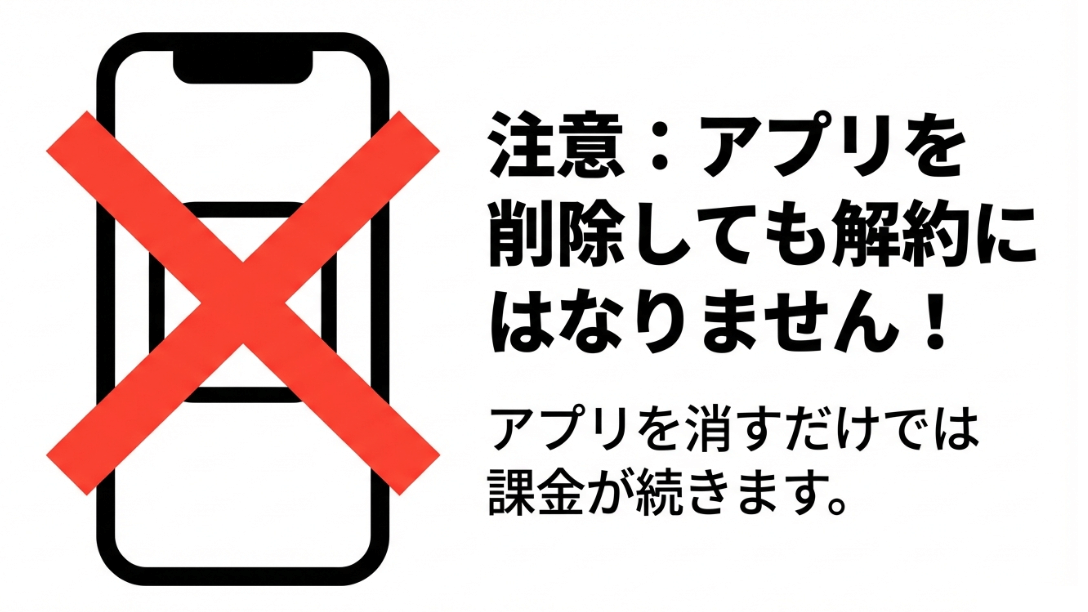
スマホやタブレットの操作に慣れている方ほど陥りやすいのが、「ホーム画面からアイコンを削除(アンインストール)すれば、それでサービスも終わり」という思い込みです。
確かに、昔の買い切り型ソフトであればそれで良かったのですが、現在のサブスクリプション契約においては、アプリの削除はあくまで視聴するための道具を片付けたに過ぎません。
私たちの契約データは、手元のデバイスではなくAmazonのクラウドサーバー上のデータベースで管理されています。そこには「このユーザーは現在アクティブ(契約中)である」というフラグが立っており、このフラグをオフにしない限り、アプリが手元にあろうとなかろうと、Amazonの決済システムは淡々と月額料金を引き落とし続けます。
これはデジタルサービスにおける「契約の永続性」と呼ばれるもので、ユーザーが能動的に停止の命令を出さない限り、サービスは継続されるという基本原則に基づいています。
サーバーサイドでの契約管理を意識する
アプリを消しても月額料金が発生し続けるのは、Amazon側が「ユーザーはまた別のデバイス(PCやテレビなど)で視聴するかもしれない」と判断しているからです。
したがって、解約手続きとはアプリの操作ではなく、Amazonアカウントの「契約者名簿」から自分の名前を消す、あるいは更新を止めるという作業と捉えるのが正解です。
この「ローカルデバイス(アプリ)」と「サーバー(契約データ)」が切り離されているという仕組みを理解することが、トラブル解決の第一歩となります。
管理画面に解約ボタンがない時の解決方法
iPhoneやiPad、あるいはAndroidスマートフォンでPrime Videoアプリを開き、一生懸命に「解約」や「登録解除」という文字を探しても、どこにも見当たらない…。
これは多くのユーザーが抱く悩みの一つです。実はこれには、プラットフォーム側の「手数料回避」という大人の事情が絡んでいるのです。
AppleやGoogleのアプリストアを経由してアプリ内で契約や解約を行うと、Amazonはプラットフォーム側に高額な手数料を支払わなければならない場合があります。
そのため、Amazonは意図的にアプリ内から直接的な手続きボタンを排除し、「詳細はウェブサイトで確認してください」といったテキスト表示のみに留めているケースが多いのです。これが、私たちがアプリの設定画面で迷子になってしまう最大の原因です。
ブラウザを活用した回避策のポイント
アマプラの極・イメージ
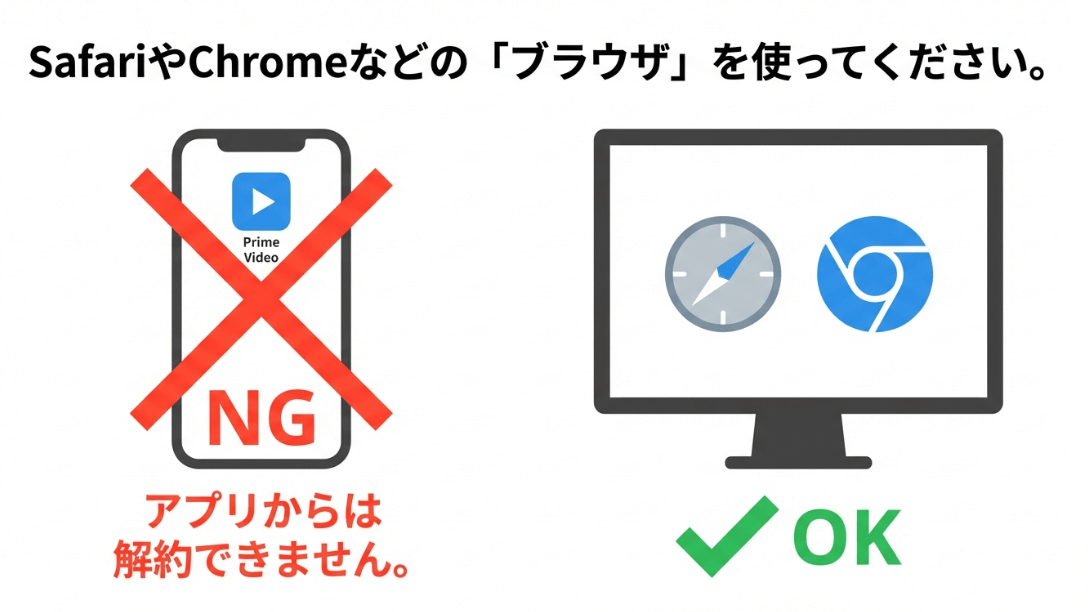
この状況を突破するためには、アプリを離れてSafariやChromeなどのブラウザを使うのが鉄則です。ただし、スマホでAmazonのリンクを踏むと自動的にアプリが起動してしまう「ユニバーサルリンク」という機能が邪魔をすることがあります。
これを回避するにはリンクを長押しして「新しいタブで開く」を選択し、意図的にブラウザ環境でAmazonのデスクトップ用管理画面にアクセスする必要があります。ブラウザであればAmazonの全機能が制限なく表示されるため、探していた解約ボタンもあっさりと見つけることができますよ。
「アプリでダメならブラウザから」というルールを覚えておくだけで、Amazon関連のトラブルの8割は解決できると言っても過言ではありません。
ドコモのサイトで解約方法を探すのはNG
アマプラの極・イメージ
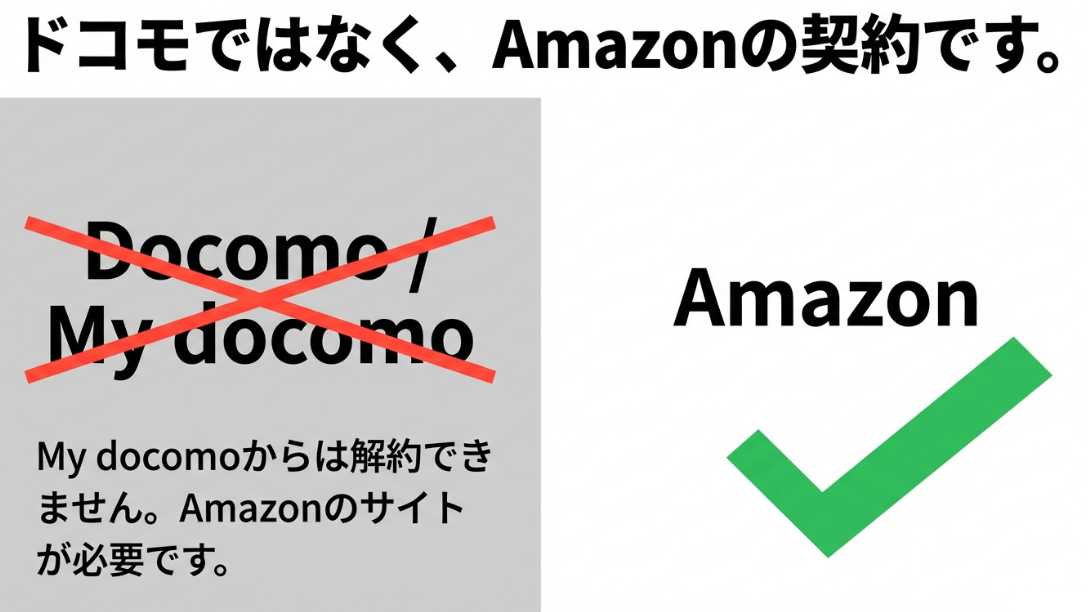
「dアニメストア」という名称がついているため、当然のようにNTTドコモの「My docomo」やdアカウントの管理画面、あるいはドコモショップへ足を運ぼうとする方がいらっしゃいます。
しかし、これは明確な窓口違いです。なぜならdアニメストア for Prime Videoは、ドコモがAmazonというショッピングモールの中に場所を借りて出店しているテナントのような存在だからです。
このサービスにおける契約の当事者は、あなたとAmazon Services International LLCという会社です。ドコモはあくまでコンテンツを提供している卸元に過ぎません。
そのため、ドコモのスタッフがあなたのアカウント情報を調べようとしても、Amazonの内部データベースにアクセスする権限を持っていないため、何もできないのが実情です。これは法的・契約的にも非常に厳格に区分けされています。
本家dアニメストアとの混同に注意
もしあなたが、ドコモの公式サイトから直接申し込んだ「本家dアニメストア」を利用しているならドコモのサイトで正解ですが、Prime Video経由で申し込んだのなら、管理権限は100% Amazonにあります。
「dアカウントを持っていないのに契約できた」という方も多いはずですが、それはAmazonのアカウントだけで完結するサービスだからです。
お問い合わせや手続きの際は、赤いアイコンのドコモ公式アプリではなく、Amazon公式サイトをチェックするようにしましょう。
解約したのに見れる理由と視聴期限の確認
「解約手続きは完了したはずなのに、なぜか動画が再生できてしまう。もしかして失敗?」と不安になる方も少なくありません。
普通、解約といえば「その瞬間から使えなくなる」というイメージがありますが、Amazon Prime Videoチャンネルは「前払い期間満了方式」を採用しています。これはユーザーが支払った料金に対する権利を最後まで保証するという、Amazonなりの親切心からくる仕様なんです。
例えば、毎月10日が更新日の方が15日に解約手続きを行ったとします。この場合、15日の時点で「次回の自動更新」は停止されますが、既に10日に支払った1ヶ月分の料金に対する視聴権は翌月の9日まで続きます。
そのため、期限内であれば解約手続き後でも動画は変わらず見れますし、マイリストもそのまま残ります。これが「解約できた実感が湧かない」という認知のギャップを生んでいるわけです。
正しいステータスの確認方法
アマプラの極・イメージ
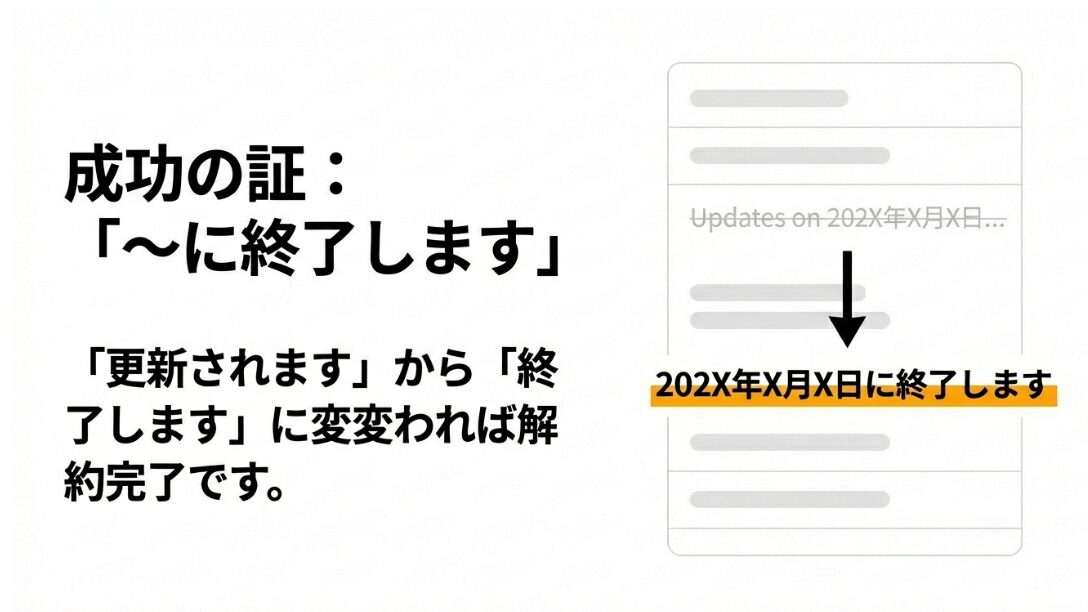
本当に解約手続きができているか確認するには、完了後にAmazonから届く「登録解除の確認メール」をチェックするか、アカウントサービスの「メンバーシップおよび購読」画面をチェックしてください。
ステータスが「自動更新がオフになっています」や「(日付)に終了します」という表示に切り替わっていれば100%成功しています。解約した瞬間に見れなくなるわけではないので、むしろ「最後まで見倒してやる!」くらいの気持ちで、残りの期間を楽しむのがお得ですよ^^
(出典:Amazon.co.jp 『Prime Videoチャンネルの管理』)
別のアカウントで契約中の可能性を確認する
どれだけ現在のログインアカウントで設定を見直しても「契約なし」と出るのに、クレジットカードの明細には「AMAZON DOWNLOADS」や「dアニメストア」という名目で請求が来ている…。
この場合、最も可能性が高いのが「マルチアカウント」によるゴーストサブスクリプションです。Amazonは歴史が長いサービスなので、昔使っていた古いメールアドレスや家族のアカウントが生きているケースが意外と多くあります。
特に、スマートフォンの機種変更時に新しくアカウントを作ってしまったり、家族で共有しているタブレットで誰かがボタンを押してしまったりすると、今の自分が見ている画面とは別の場所で契約が走り続けます。
これを特定しない限り、今のメインアカウントでいくら解約操作をしても意味がありません。まさに「見えない契約」との戦いになります。
放置アカウントを特定するチェックリスト
まずは、Amazonから届く「注文確定メール」や「月額料金のお知らせ」が、どのメールアドレス宛に届いているか、過去の受信履歴を徹底的に探してみましょう。複数のメールアドレスを持っている場合は、それぞれのアドレスで一度Amazonにログインを試みる必要があります。
また、家族が利用している端末(子供のiPadや配偶者のスマホ)でPrime Videoが開かれていないか、そこでのログインアカウントは誰のものかを確認することも重要です。意外な場所で契約が生き残っていることが、問題解決の鍵になるかもしれません。
豆知識:クレジットカード会社に連絡して引き落としを止めるという最終手段もありますが、それをするとAmazonアカウント自体がサスペンド(利用停止)されるリスクがあります。まずは地道にログインアカウントを特定し、正規のルートで解約することをおすすめします。
dアニメストア for prime videoが解約できない時の対処法
原因をしっかりと把握したところで、ここからは確実に「dアニメストア for Prime Video」を解約するための具体的なアクションプランをご紹介します。デバイスごとに手順が少し異なりますが、一番確実で失敗しない方法をメインにお伝えします。
公式サイトの購読管理からの正しい解約方法
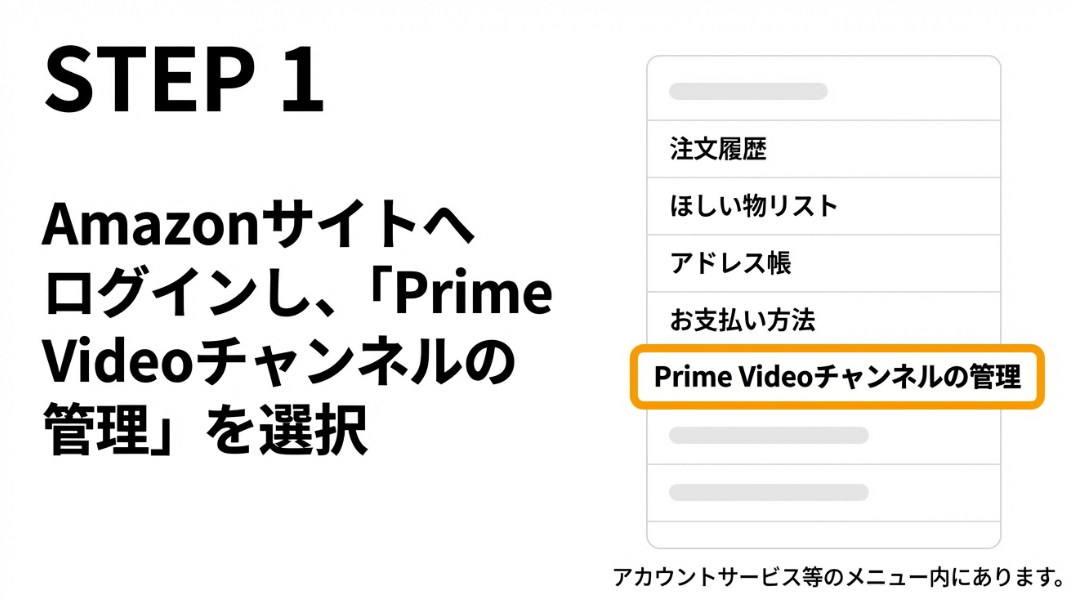
最もおすすめの方法は、パソコンのブラウザ、またはスマートフォンのブラウザからAmazonの「アカウントサービス」にアクセスすることです。
アプリではなくブラウザを使うことで、隠されたメニューがすべて可視化されます。まずはamazon.co.jpにアクセスして、問題のアカウントでログインしてください。
アマプラの極・イメージ
- 画面右上の「アカウント&リスト」をクリック(スマホなら人型アイコン)
- メニューの中から「メンバーシップおよび購読」を選択
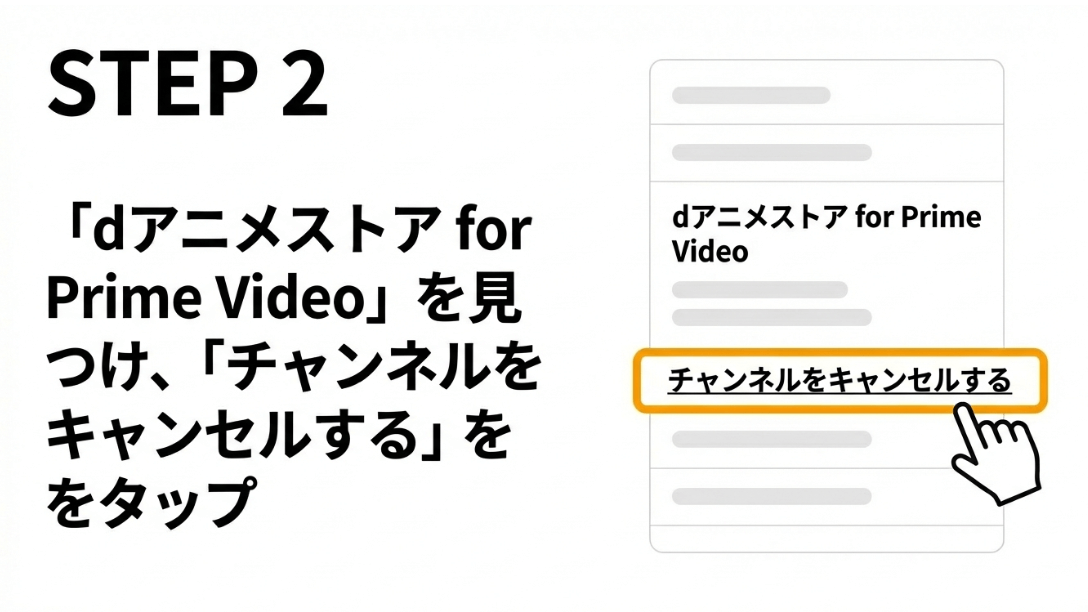
- 現在契約中のサービス一覧が出るので、「dアニメストア for Prime Video」を見つける
- その横にある「定期購読をキャンセルする」をクリック
- 遷移した画面で「チャンネルを登録解除」を選択する
アマプラの極・イメージ
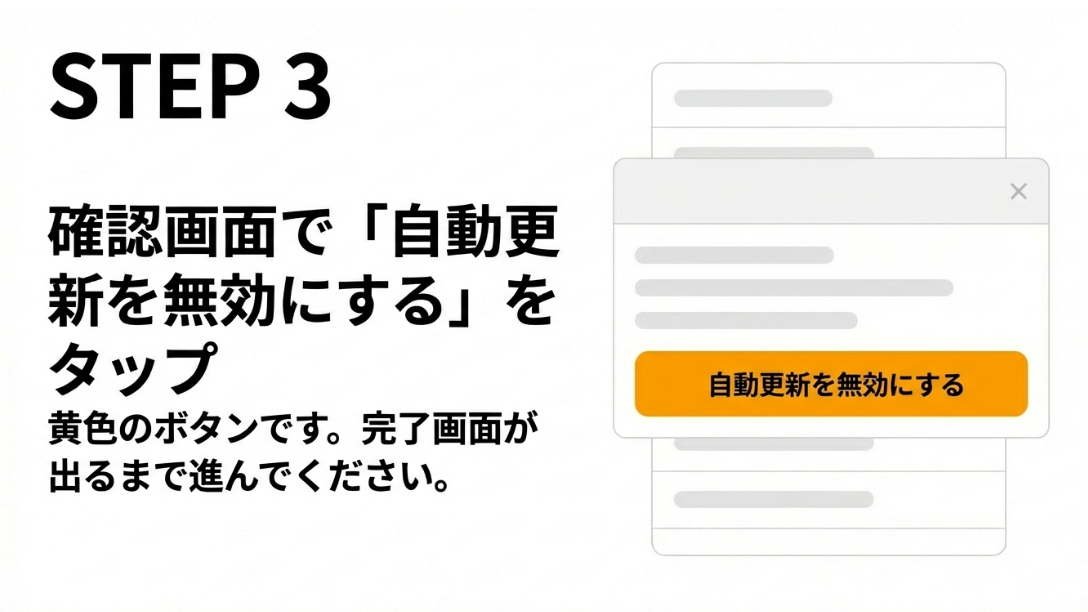
ここで重要なのは、手続きの途中で「今のままであれば、こんな作品も視聴できますよ」という提案や、「解約すると特典がなくなります」といった念押し画面が何度か出てくることです。
これはマーケティング手法の一種ですが、ここで引き返してしまうと手続きは完了しません。一番下にある「自動更新を無効にする」や「登録解除」といったボタンを最後まで押し切ってください。最終的に「(日付)に終了します」という確定メッセージが出れば完璧です。
アマプラの極・イメージ
日割り返金はある?解約タイミングの注意点
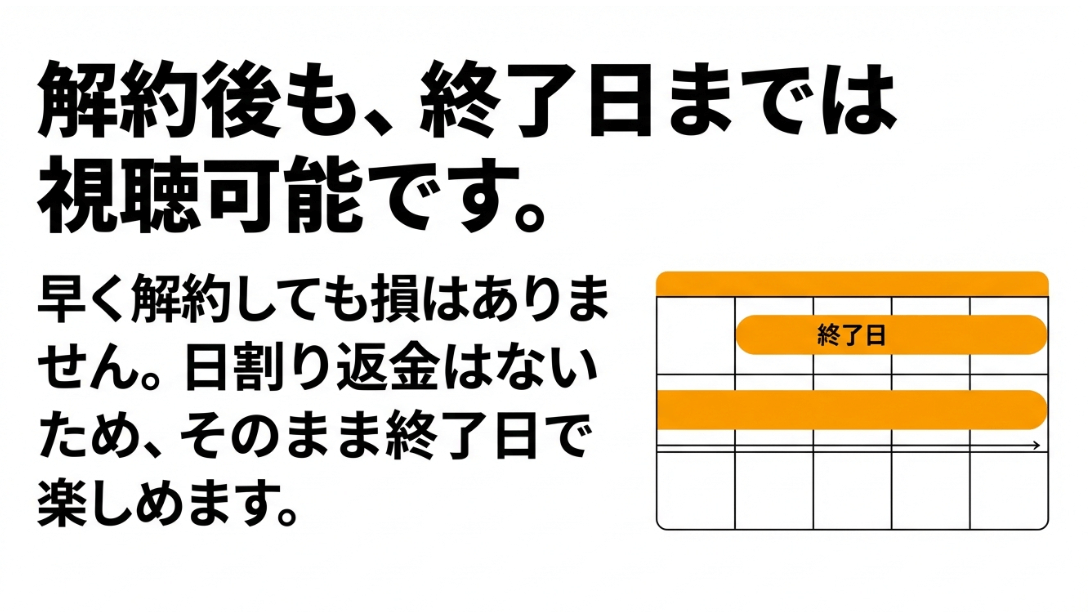
解約を考える時に気になるのが「今すぐ解約したら、残りの日数分のお金は返ってくるの?」という点ですよね。結論からお伝えすると、Amazon Prime Videoチャンネルには日割り返金の制度はありません。
これは、デジタルコンテンツというサービスの性質上、一度でも視聴可能な状態になれば、その期間の料金は100%発生するという契約になっているからです。
例えば、更新日の翌日に「やっぱり解約しよう」と思っても、その瞬間に550円(税込)が発生し、その1ヶ月分は返金されません。これを「損をした」と感じるかもしれませんが、逆に言えば、いつ解約の手続きをしても「次回の更新日まで」はフルにサービスを利用できるということです。
つまり、更新日の数週間前に手続きを済ませておいても、最後までアニメを楽しみ尽くすことができるわけです。これが、私が「思い立った時にすぐ手続きをしておいたほうがいい」とアドバイスする理由です。
アマプラの極・イメージ
| アクション | 発生する料金 | 視聴可能期間 |
|---|---|---|
| 更新日の前日に解約 | 当月分のみ(追加なし) | 翌日の更新日まで視聴可 |
| 更新日の当日に解約 | 次月分が発生する場合あり | さらに1ヶ月間視聴可 |
| 無料体験期間中に解約 | 0円 | 体験終了日まで視聴可 |
最も安全なのは、更新日の24時間以上前に手続きを完了させることです。ギリギリだとシステム反映の関係で更新されてしまう可能性もゼロではないため、余裕を持って操作しましょう。
二重課金を防ぐ本家とAmazon版の違い
「dアニメストア」というサービスには、ドコモが運営する「本家(直接契約)」と、Amazonが運営する「for Prime Video」の2種類が存在します。これらは完全に別サービスとして独立しているため、両方に登録していると毎月合計1,100円が引き落とされる二重課金の状態になってしまいます。
ユーザーからすれば「同じdアニメストアなんだから、どちらかを止めればいいだろう」と思いがちですが、システム上は全く別物です。本家を解約してもAmazon版は止まりませんし、その逆も然りです。
自分が今どちらを止めようとしているのか、あるいは両方止める必要があるのかを明確にする必要があります。Amazon版はPrime Videoアプリの「チャンネル」欄に表示されますが、本家は専用の「dアニメストア」アプリで視聴します。この違いで見分けるのが一番簡単でしょう。
もし二重課金に気づいたら、すぐに両方の管理画面を確認しましょう。Amazon版はAmazonのアカウントサービスから、本家はdアカウントの管理画面(My docomo)からそれぞれ手続きが必要です。これを機に、自分にとってどちらの使い勝手が良いかを比較して、一方に絞るのが賢明な判断と言えるでしょう。
手続きが反映されない時の問い合わせ先
アマプラの極・イメージ
「手順通りに進めたはずなのになぜかリストから消えない」「エラーが出て解約画面に進めない」という、自力では解決不能なトラブルが起こるケースも稀にあります。
特にAmazonのような巨大なシステムでは、サーバーの同期遅延や、一時的なシステムエラーが発生することもあるからです。そんな時に一人で悩むのは時間の無駄なので、迷わずAmazonのカスタマーサービスを頼りましょう。
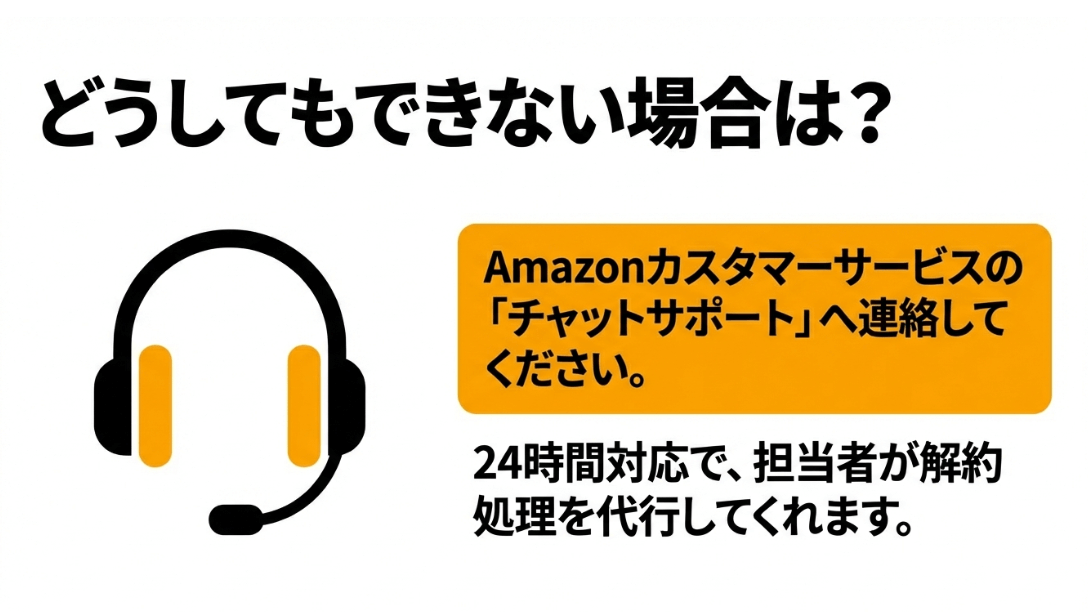
Amazonのサポートは24時間365日対応しており、特にチャットサポートはレスポンスが非常に早いです。カスタマーサービスのページから「注文内容について」や「プライムビデオ」を選択し、「カスタマーサービスへ連絡」に進んでください。
担当者に「dアニメストアのチャンネルを解約したいが、画面上で操作できない」と伝えれば、彼らが直接あなたの契約を強制終了してくれます。電話のリクエストを出せばAmazon側から電話をかけてきてくれるので、通話料もかかりません。
ボットではなく人間に繋ぐコツ
最近はAIチャットボットが一次対応をすることが多いですが、ボット相手に同じ話を繰り返すのは疲れますよね。そんな時は、チャット画面で「担当者と話したい」や「オペレーター」と入力してみてください。
多くの場合、すぐに人間のスタッフに切り替わります。彼らは非常に権限が強く、操作ミスによる二重課金などの相談にも親身に乗ってくれることが多いですよ。
テレビで解約できない時はスマホで操作する
Fire TV Stickやスマートテレビ、PS5などのゲーム機でPrime Videoを楽しんでいる方も多いでしょう。しかし、これらの「リビングルームデバイス」は、あくまで動画を快適に見るための道具であり、契約を管理するための機能は極限まで削ぎ落とされています。
設定メニューを開いても、ペアレンタルコントロールやデータ制限の項目はあるのに、チャンネルの解約項目がどこにもない…という仕様になっていることがほとんどです。
これは、テレビのリモコンという限られた入力インターフェースで複雑な契約解除の手続きをさせるのはユーザー体験として良くない、というAmazonの設計思想があるからです。
テレビの画面上で「どうすればいいんだ!」と格闘するよりも、サッとスマホを取り出すのが正攻法です。テレビ画面に「QRコード」が表示されている場合は、それをスマホのカメラで読み取れば、そのまま解約ページにジャンプできる仕組みになっています。
ヒント:テレビで視聴している間も、契約はあなたのAmazonアカウントに紐づいています。スマホのブラウザからログインして解約すれば、数分後にはテレビ側のアプリにもその情報が同期され、更新が止まった状態になります。デバイスを使い分けることがスマートな解決への近道です。
dアニメストア for prime videoが解約できない時の対処法まとめ
dアニメストア for prime videoが解約できないという悩みを解決するために、様々な角度から具体的な方法をお伝えしてきました。最後に、大切なポイントをあらためておさらいしましょう。
まず、アプリを消しただけでは解約にならないこと。そして、iPhoneアプリ内には解約ボタンがないことが多いため、必ずスマホやPCの「ブラウザ」からAmazon公式サイトの「メンバーシップおよび購読」にアクセスすること。
この2点さえ押さえておけば、迷うことはほぼありません。また、ドコモのサイトではなくあくまでAmazonのサイトで手続きを行うということも忘れないでくださいね。解約後も更新日までは動画が見れますので、「見れなくなった」と焦る必要もありません。
もし、自分ではどうしても操作がうまくいかない場合や、身に覚えのない請求が続いている場合は、遠慮なくAmazonのカスタマーサービスを活用してください。彼らはこういったトラブルの専門家ですから、きっとあなたの力になってくれるはずです。
サブスクリプションは便利な反面、場合によっては管理が少し面倒な部分もあります。しかし一度仕組みを理解してしまえばもう怖くありません。
この記事があなたのアニメライフをより快適に、そして家計に優しく整えるお手伝いになれば幸いです。
【関連】