
Amazonプライムビデオを家族みんなで楽しみたいけど、具体的な設定方法や規約が分からなくて困っているという方も多いでしょう。
プライム会員の特典は非常に多岐にわたるため、家族会員の登録をすればビデオも見られるようになるのか、それとも別のアカウントが必要なのかなど、迷ってしまうのも仕方ないかもしれません。
実際にネット上を見ると、プライムビデオの家族共有のやり方や家族会員との違い、さらにはスマホやiPhoneでの設定手順、テレビでの視聴方法について調べている方はとても多いようです。
また、登録したはずなのにビデオが見れないといったトラブルや、プロフィール作成のメリット、端末登録の数に関する疑問もよく目にします。
この記事では、家族で安全にアカウントを共有するための具体的なステップや同時視聴の制限、プロフィール機能の活用術まで、私が実際に調べて試した情報をまとめました。
Amazonプライムの家族共有に関するルールは意外と勘違いしやすいポイントが多いので、正しい知識を身につけることが快適な視聴への第一歩です。
最後まで読むことで、家族みんながそれぞれのデバイスでお気に入りの映画やアニメを気兼ねなく楽しめるようになるはずです。難しい設定は抜きにして今日からすぐに実践できる内容になっていますので、ぜひチェックしてみてくださいね。
【この記事でわかること】
- プライム家族会員とビデオ共有の決定的な違い
- スマホやテレビで家族のアカウントを使う具体的な手順
- 同時視聴制限のルールとそれを回避する便利な裏技
- 子供の誤購入や不適切な視聴を防ぐためのセキュリティ設定
プライムビデオ家族共有の失敗しないやり方の手順

アマプラの極・イメージ
プライムビデオを家族で共有するための第一歩は、Amazonが提供している家族に関する2つの異なる制度を正しく理解することから始まります。
ここを混同していると、どれだけ設定を頑張っても「ビデオが見られない」という袋小路に迷い込んでしまうからです。まずは、失敗しないための導入フローを詳しく見ていきましょう。
家族会員とビデオ共有の仕組み
Amazonプライムには「プライム家族会員」という公式な制度がありますが、実はこれ、ビデオを共有するためのものではありません。
ここが一番の落とし穴なのですが、公式の家族会員特典に含まれているのは主にお急ぎ便無料などの配送に関する特典であって、プライムビデオの見放題視聴権は含まれていません。
つまり、家族を「家族会員」として招待しただけでは、その家族のアカウントでビデオを見ることはできない仕様になっているわけです。
では、なぜこれほどまでに混乱を招くのかというと、それは「家族会員」という名称から、プライムの全特典が使えると連想してしまうからです。
実際には、プライムビデオ、Prime Music、Prime Readingといったデジタルコンテンツの視聴権利は、契約をしている本会員(親アカウント)にのみ紐付いており、家族が自分のアカウントでビデオを見ようとすると、たとえ家族会員であってもプライムへの入会を促す画面が出てしまいます。
公式の家族会員は自分自身のAmazonアカウントを使ってショッピング特典を使える仕組みですが、ビデオの視聴権は含まれていないのが現在の仕様です。
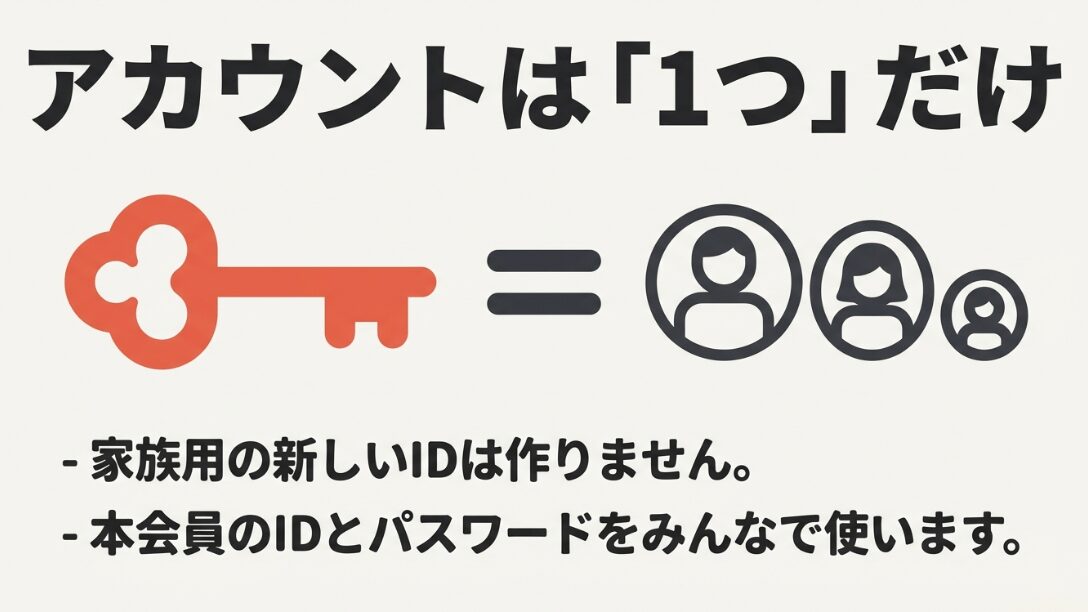
ビデオを家族で共有したい場合に私たちが取るべき正解は、制度としての家族会員を目指すことではなく、「本会員のアカウント(ログイン情報)を家族のデバイスで共有する」ことです。
Amazonもこの利用形態を想定してプロフィール機能を提供しており、一つの契約を家族でシェアすることを機能としてサポートしています。まずはこの「配送は家族会員、ビデオはアカウント共有」という切り分けをしっかりと頭に入れておきましょう。
アマプラの極・イメージ
本会員のアカウントを家族で共有
プライムビデオを家族で共有する具体的なやり方のポイントとなるのが、本会員のEメールアドレスとパスワードを家族のデバイスで使用することです。家族のスマホやタブレット、あるいはリビングのテレビにあるプライムビデオアプリに本会員のログイン情報で直接サインインします。
これにより、そのデバイスは本会員の視聴端末の一つとして認識され、追加料金なしで見放題作品にアクセスできるようになります。
「えっ、パスワードを教えちゃって大丈夫なの?」と感じる方もいるかもしれませんが、現在のAmazonのシステムでは、同一世帯内でのアカウント共有がこの方法によって実現されています。
ただし、ログイン情報を共有するということは、家族が本会員の注文履歴や住所・氏名などの個人情報にもアクセスできる状態になることを意味します。
そのため、この方法はあくまで信頼できる同居家族の間で行うのが基本です。もしプライバシーが気になる場合は、後ほどご紹介するプロフィールロック機能を併用することで、ある程度の境界線を作ることが可能です。
また、ログイン時には二段階認証が求められることがあります。本会員のスマホに承認を求める通知が飛んでくるため、設定作業は家族が集まっている時に一緒に行うのが一番スムーズでしょう。
一度ログインしてしまえば、その後は毎回パスワードを入れる必要はなく、いつでも好きな時に動画を楽しめるようになります。ログインできるデバイスの数自体には制限がないので、家族が持っている複数の端末に登録しておいても問題ありません。
家族用のプロフィールを追加する
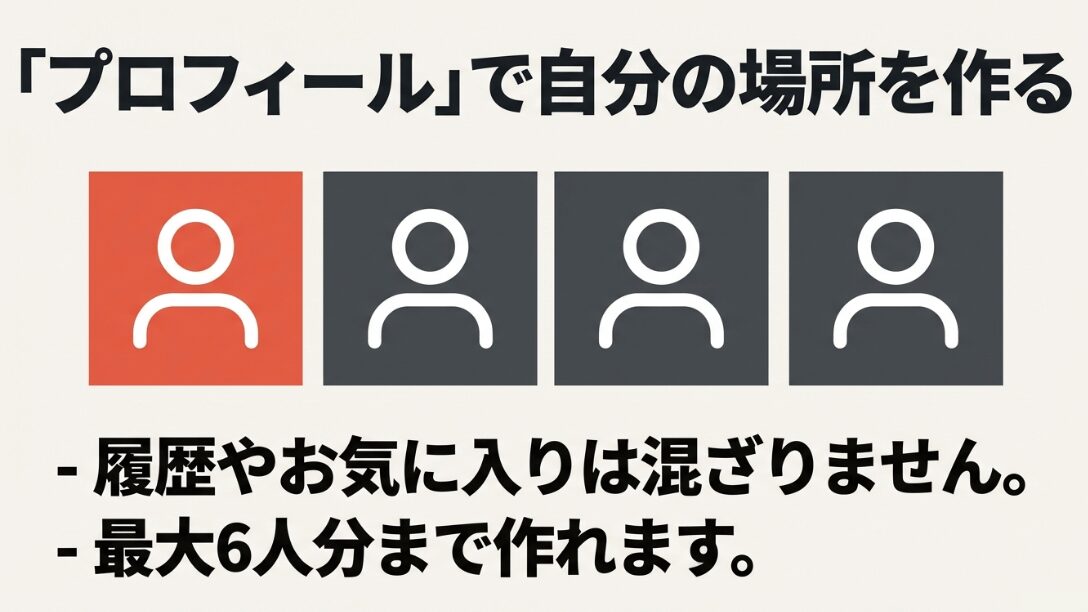
本会員のアカウントでログインしたら、次に行うべき重要なステップがプロフィールの追加です。これを行わずに視聴を始めてしまうと、家族全員の視聴履歴が1つのリストにごちゃ混ぜになってしまいます。
お父さんが見ているアクション映画の隣にお母さんの恋愛ドラマが並び、さらに子供のアニメまで混ざってしまうと、次に何を見ようか選ぶ際のおすすめ機能も正しく働かなくなってしまいますが、これを防ぐのがプロフィールの役割です。
プロフィールは、1つのアカウント内で最大6つまで作成できます。ホーム画面のアイコンから「+新規作成」を選び、家族の名前を入力するだけで完了です。
アマプラの極・イメージ
これにより、自分専用のウォッチリストや視聴履歴を持つことができ、AmazonのAIもあなたにぴったりの作品を個人ごとに精度高く提案してくれるようになります。家族間で誰がどこまで見たかを気にする必要がなくなり、非常に快適な視聴環境が整います。
この時、12歳以下の小さなお子さんに関しては、必ず「キッズプロフィール」として設定しましょう。これを選択するだけで子供向けの安全な作品だけが画面に並び、大人向けの過激なコンテンツや成人向け作品のサムネイルが目に入るのを防ぐことができます。
リビングで子供が一人でリモコンを操作しても安心な環境が作れますよ。
また、プロフィールの管理画面からはアイコンの画像も変更できるので、家族それぞれが好きなキャラクターなどに設定しておくと、視覚的にも誰のプロフィールか一目で分かって楽しくなります。正確な設定手順や最新の機能については、定期的にAmazon公式サイトの案内もチェックしてみてくださいね。
スマホやiPhoneでログインする
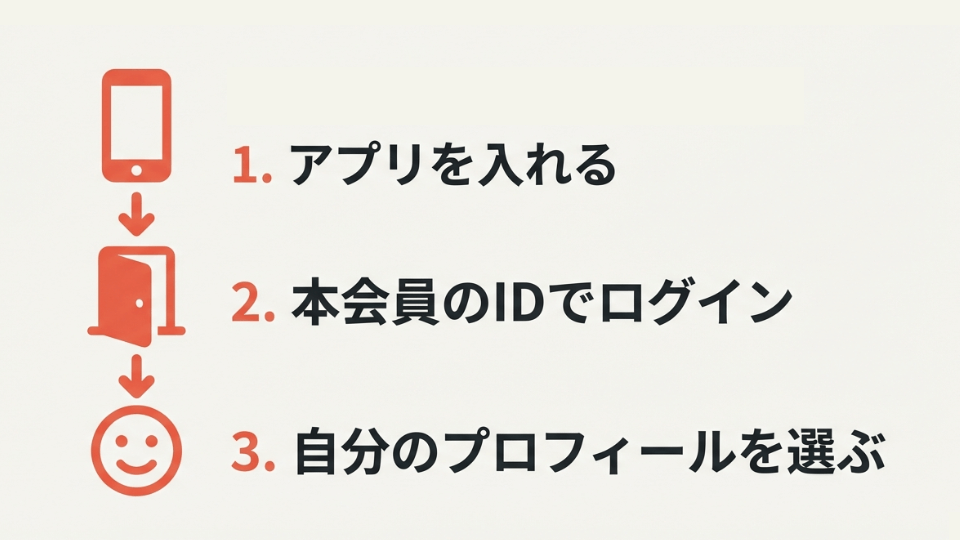
移動中や自分のお部屋でプライムビデオを楽しむために、iPhoneやAndroidスマホへの設定は欠かせません。まずはApp StoreやGoogle Playストアから「Prime Video」アプリをインストールしましょう。
アマプラの極・イメージ
アプリを開いたら本会員のアカウント情報でサインインします。この際、セキュリティ設定によっては「このデバイスを承認しますか?」という確認メールやSMSが本会員に届くため、迅速に対応しましょう。
ログインが無事に完了すると、作成しておいたプロフィールの一覧が表示されます。自分の名前をタップすればそこはもう自分専用のシアターです。スマホ視聴の大きなメリットは、なんといってもダウンロード機能が使えることです。
Wi-Fi環境であらかじめ動画を本体に保存しておけば、外出先で通信量を気にすることなく、ギガを使わずに視聴が可能です。これは家族にとっても嬉しいポイントですよね。
特にiPhoneユーザーであれば、動画を小さなウィンドウで再生しながら他のアプリを操作できる「ピクチャ・イン・ピクチャ」も利用できるので、SNSをしながらの「ながら見」も捗ります。
ただし、スマホは紛失や盗難のリスクも高いため、アカウントを共有している以上、端末自体のロック(Face IDやパスコード)もしっかり設定しておくように家族に伝えましょう。本会員の支払い情報が紐付いていることを忘れず、安全にモバイル視聴を楽しんでください。
テレビの大画面で視聴する手順
家族共有の醍醐味といえば、やっぱりリビングの大きなテレビで映画やスポーツを鑑賞することですよね。最近のテレビには最初からプライムビデオのアプリが入っていることが多いですし、入っていなくてもAmazonの「Fire TV Stick」を差し込むだけで簡単に視聴環境が整います。
テレビで共有する場合、一番面倒なのがリモコンを使ったパスワード入力ですが、今は「スマートサインイン」という便利な仕組みがあります。
テレビ画面に表示されるQRコードを本会員のスマホで読み取るか、ブラウザで指定のURLにアクセスして、テレビに表示された6桁のコードを入力するだけでログインが完了します。
これなら、複雑なパスワードをわざわざ教えたり入力したりする手間が省けるので、おじいちゃんやおばあちゃんのテレビを設定してあげる際にもスムーズです。
| 視聴デバイス | ログインのコツ | 家族共有のメリット |
|---|---|---|
| スマートTV | コード入力でパス省略 | 家族全員で同時鑑賞が可能 |
| Fire TV Stick | Amazon連携が強力 | リモコン一つで操作が簡単 |
| ゲーム機(PS5等) | アプリをDLしてサインイン | 高画質で安定した再生 |
テレビでの共有時は、アプリ起動時に「誰が視聴しますか?」という画面が出るように設定しておくと、家族が入れ替わりで使う際にも履歴が混ざりません。
大画面での視聴は迫力がありますが、同時にデータ通信量も大きくなるため、固定回線のWi-Fi環境での利用がおすすめですよ。
共有が正常にできない時の原因
いざ家族で共有しようと思っても、なぜかうまくできないことがあるかもしれません。その原因の多くは、実は非常に単純な設定ミスや勘違いだったりします。中でも最も多い原因は、本会員ではない家族のアカウントでログインしていることです。
招待メールを受けて家族会員になったとしても、自分のアカウントでログインしていては見放題特典は使えません。必ず「支払いをしている本会員のID」であることを再確認しましょう。
また、デバイスの登録台数が多すぎるわけではないのにエラーが出る場合は、同時視聴の制限(最大3台まで)に引っかかっている可能性があります。
誰かがブラウザのタブで開いたままにしていたり、テレビを消したつもりでもアプリが動いたままになっていたりすると、視聴枠を占有してしまうことがあるため、一度すべてのデバイスで視聴を停止し、アプリを再起動してみると改善することがほとんどです。
VPN(仮想専用線)を利用している場合、Amazonのライセンス規制によって動画が再生できないことがあります。海外からのアクセスと誤認されてしまうため、設定がオフになっているか確認してください。また、正確な最新のエラーコード対策については公式サイトのヘルプセンターをご参照ください。
その他にも、OSのバージョンが古すぎたり、アプリが最新版にアップデートされていなかったりすることも原因になります。特にスマホでの視聴の際にトラブルが多い場合は、一度アプリを削除して入れ直す「クリーンインストール」を試してみてください。これで大抵の不具合は解消されるはずです。
安全なプライムビデオ家族共有のやり方と注意点
家族でアカウントを共有するということは、一つの大切な権利を分け合うということです。便利に楽しく使い続けるためには、最低限知っておくべきルールと自分たちの身を守るためのセキュリティ設定が不可欠です。ここでは、運用を始めてから後悔しないためのポイントについて整理しました。
同時視聴の上限台数と回避策
プライムビデオを家族で使っていると、「さあ映画を見よう!」と思った瞬間に再生エラーが出ることがあります。これはプライムビデオが設けている同時視聴制限というルールによるものです。
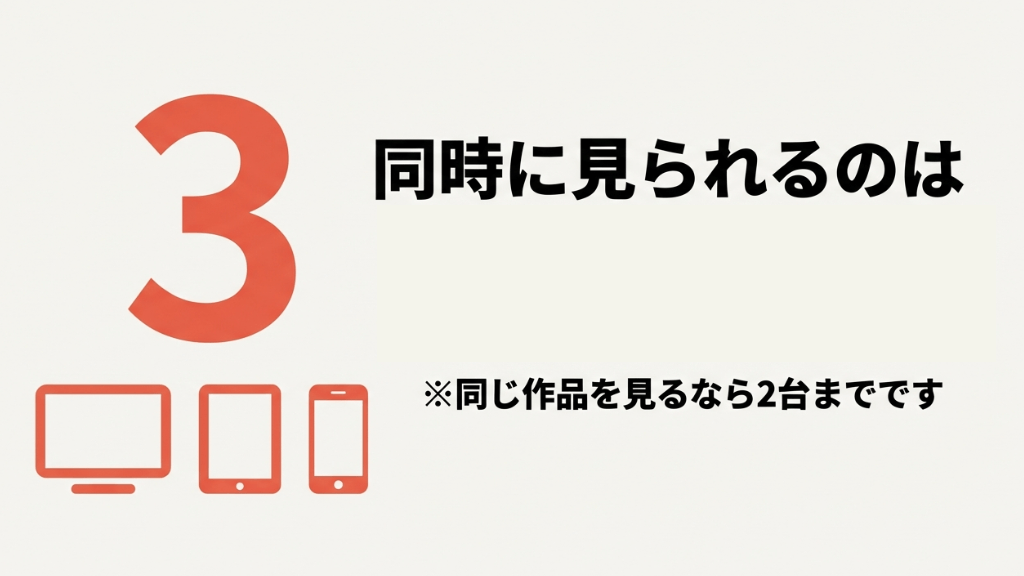
2026年3月現在、1つのアカウントで同時に再生できるのは最大3台までとなっています。自分がリビングのテレビ、お母さんが寝室でタブレット、お姉ちゃんが外でスマホ…と使っていると、お父さんが4台目のデバイスで再生しようとしても拒否されてしまうわけです。
さらに注意が必要なのが、全く同じ作品を同時に見る場合は2台までという制限です。話題の新作アニメを家族それぞれが自分のデバイスで見ようとすると、3人目からは再生できません。
アマプラの極・イメージ
こうした制限があることを事前に家族で共有しておかないと、急に見られなくなった!とパニックになってしまいます。特に夜の家族団らんの時間は視聴が重なりやすいので注意が必要です。
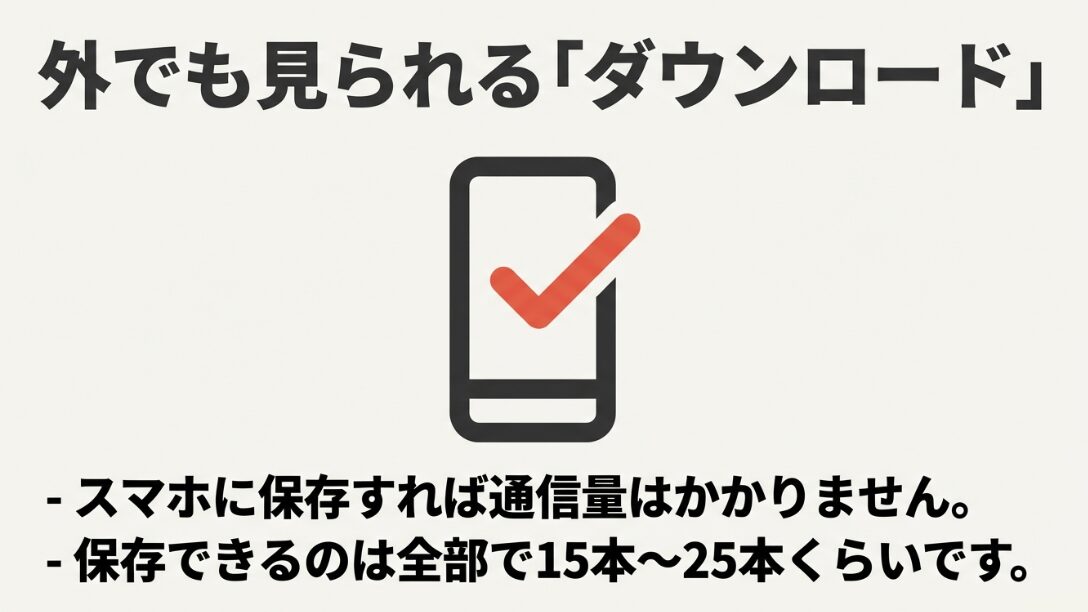
この同時視聴制限を回避するための一番の対策は、スマホやタブレットのダウンロード機能をフル活用することです。
Wi-Fi環境で端末に保存してオフライン再生を行えば、同時視聴のカウント枠を消費しません。つまり、あらかじめダウンロードしておくことで実質的に4台目以降として楽しむことが可能になるというわけです。
アマプラの極・イメージ
ダウンロードした作品にも視聴期限(通常48時間~30日間)はありますが、通信制限の回避にもなるため、家族には積極的にダウンロードして見る習慣をおすすめするのがいいでしょう。これで視聴枠の奪い合いという家庭内バトルを未然に防ぐことができますよ。
PIN設定で購入制限をかける
家族にログイン情報を教える際に最も気をつけたいのがお金の問題です。プライムビデオの画面には、見放題作品のすぐ隣にレンタルや購入といった有料コンテンツが並んでいます。
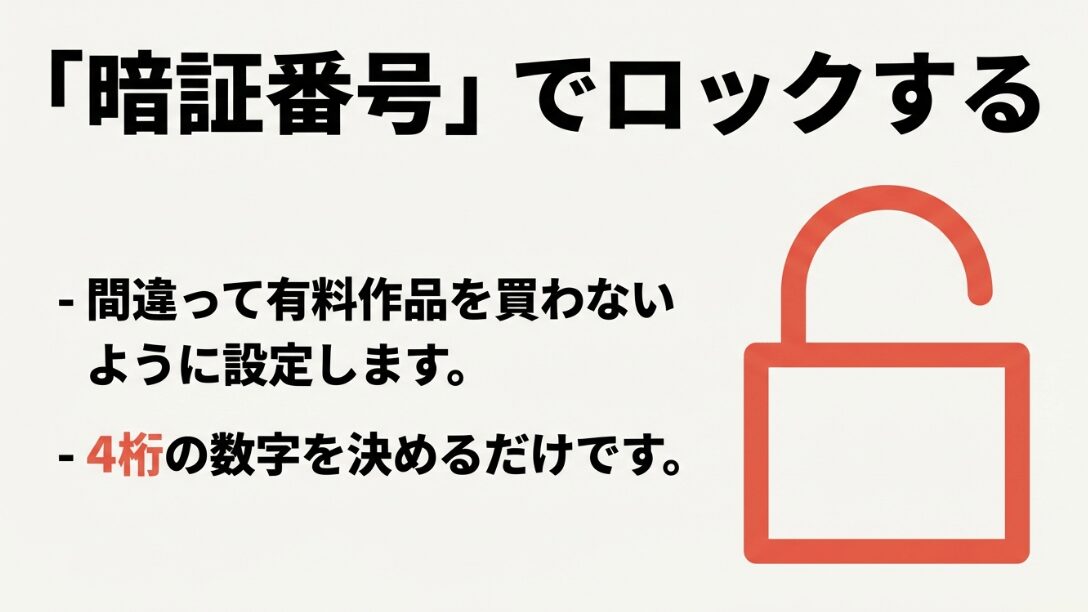
これが非常に紛らわしく、特に小さなお子さんやスマホ操作に慣れていない方が、無料だと思い込んでボタンをタップし、そのまま決済されてしまうケースが後を絶ちません。これを防ぐのが、アカウントごとに設定できる「購入制限PIN」です。
アマプラの極・イメージ
設定はPCのブラウザやアプリの設定画面から「機能制限」に進み、4桁の暗証番号を設定するだけです。あらかじめこの設定をオンにしておけば、有料作品の決済ボタンを押した際に必ず番号入力を求められるようになります。
本会員である自分だけが番号を知っていれば、家族が勝手に有料チャンネルに加入したり、映画をレンタルしたりすることを物理的に阻止できるわけです。
購入制限はアカウント全体に適用されるため、どの端末から操作してもPINが必要になります。信頼関係がある家族であっても、こうしたうっかりミスを防ぐ仕組みを作っておくことは、お互いが気兼ねなくサービスを楽しむためのエチケットと言えるでしょう。
一度PIN設定してしまえば、毎月の請求書を見て驚くこともなくなるはずです。ただし、最終的な支払いの責任は常にアカウント所有者である本会員に帰属しますので、その点は忘れないでください。
視聴制限で不適切な作品を隠す
テレビやタブレットを家族で共有する場合、特に心配なのが「子供にふさわしくない内容の作品を見せてしまわないか」という点ではないでしょうか?
プライムビデオには教育的な作品から大人向けのアクション、ホラーまで幅広いジャンルが揃っていますが、これらを適切に管理するために視聴制限機能を使いこなしましょう。これは、作品に設定された対象年齢(レーティング)に応じて、再生にPIN入力を必要とする機能です。
例えば、「一般」「12歳以上」までは自由に見られるけれど、「15歳以上」「18歳以上」の作品はロックをかける、といった細かな設定が可能です。さらに、この制限を「子供が使うタブレットだけに適用する」といったデバイスごとの指定もできるのは非常に便利です。
また、最近ではプロフィールロック機能も追加されており、大人のプロフィール自体に鍵をかけることもできるようになりました。これで子供が大人の履歴を覗いたり、制限のない大人用プロフィールで勝手に視聴したりするのを防げます。
ペアレンタルコントロールの重要性
デジタル機器に囲まれて育つ今の子供たちにとって、適切なフィルタリングは親が提供できる最大の安全策です。キッズプロフィールを利用するのが最も簡単ですが、中学生くらいになるともう少し広いジャンルを見たくなるものですよね。
そんな時は、話し合って視聴制限のレベルを調整してあげるのがおすすめです。家族それぞれの成長段階に合わせて、安全なエンタメ環境をカスタマイズしていきましょう。
別居家族や友人との共有リスク
家族共有を考えている人の中でよく話題に上がるのが「一人暮らしをしている子供や、離れて住む両親、あるいは親しい友人と共有してもいいの?」という疑問です。
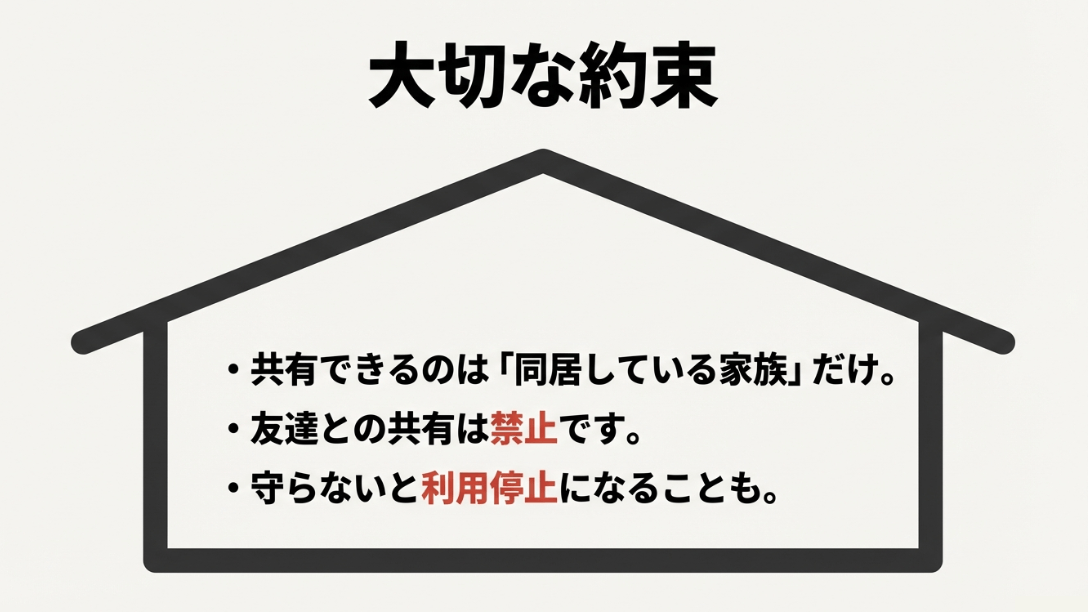
これについては、Amazonの規約とセキュリティの両面から慎重に考える必要があります。まず規約上では、プライムの特典共有の対象は原則として「同居の家族」とされているため、別居している親戚や友人にアカウントを教えるのは、厳密にはルール違反に当たる可能性が高いです。
さらに、規約の問題以上に深刻なのが、個人情報のセキュリティリスクです。アカウントを共有するということは、あなたのAmazonでのすべての注文履歴や登録されている住所・電話番号を相手にさらけ出すことと同じです。
たとえ親友であっても、過去に何を買ったか、どんなプライベートな買い物をしたかまですべて筒抜けになるのは、想像以上に大きなリスクを伴います。さらに、Amazonフォトにバックアップしている写真や、Alexaとの連携による家庭内操作の権限まで渡してしまうことになるかもしれません。
アマプラの極・イメージ
SNSなどで「アカウントを安くシェアしませんか?」といった勧誘があっても絶対に応じてはいけません。
不適切なアクセスが検知されると、最悪の場合アカウントが永久停止(BAN)され、これまでKindleで購入した本やデジタルコンテンツのすべてが消滅してしまうという、取り返しのつかない事態になりかねませんので、あくまでも「同一世帯の家族」という安心できる範囲での利用に留めるのが一番の安全策です。
また、学生向けのPrime Studentを利用している場合は特に規約が厳格で、家族共有自体が想定されていないことも多いため、無理な共有は控えるのが賢明です。
大切なアカウントを長く使い続けるためにも、正しい知識を持って自分たちだけのシアターを守っていきましょう。最終的な判断は、Amazonの最新の利用規約をご自身で確認した上で行ってくださいね。
プライムビデオの家族共有のやり方について総括
Amazonプライムビデオの家族共有のやり方について、基本的な手順から安全に使うための設定、注意点まで解説してきました。
Amazonプライムは月額わずか600円(2026年3月現在)という低価格ながら、これほど柔軟に家族で共有できるコストパフォーマンス最強のサービスです。最後にこの記事でお伝えした重要なポイントを振り返ってみましょう。
アマプラの極・イメージ
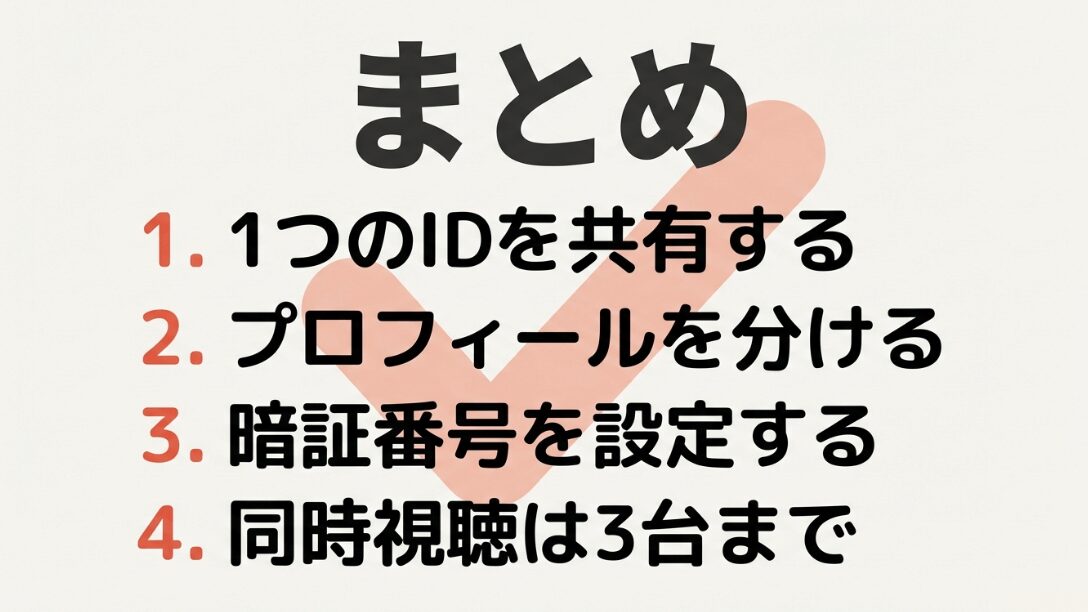
- ビデオ共有は「本会員のログイン情報」を家族のデバイスで使うのが基本
- 公式の「家族会員」は配送特典用。ビデオを見るには本会員IDが必要
- プロフィールを分ければ視聴履歴やおすすめが混ざる心配はない
- 購入PINや視聴制限を設定して、金銭トラブルや子供への影響を防ぐ
- 同時視聴は3台まで、同じ作品は2台まで。ダウンロード機能を賢く使おう
家族で1つのアカウントをシェアすれば、お互いのおすすめ作品を紹介し合ったり、同じ映画を見て感想を語り合ったりと、家の中での楽しみが何倍にも広がるでしょう。最初に一度設定してしまえば、あとは家族それぞれが好きな時に好きな場所で動画を楽しめるようになります。
ぜひ、今回ご紹介したステップを参考に、安心・安全な環境を整えてみてください。万が一操作で迷った際は、公式のヘルプページも併せて参照していただくのが確実です。ルールを守って、最高のプライムビデオ体験を家族みんなで満喫してくださいね^^
【関連】