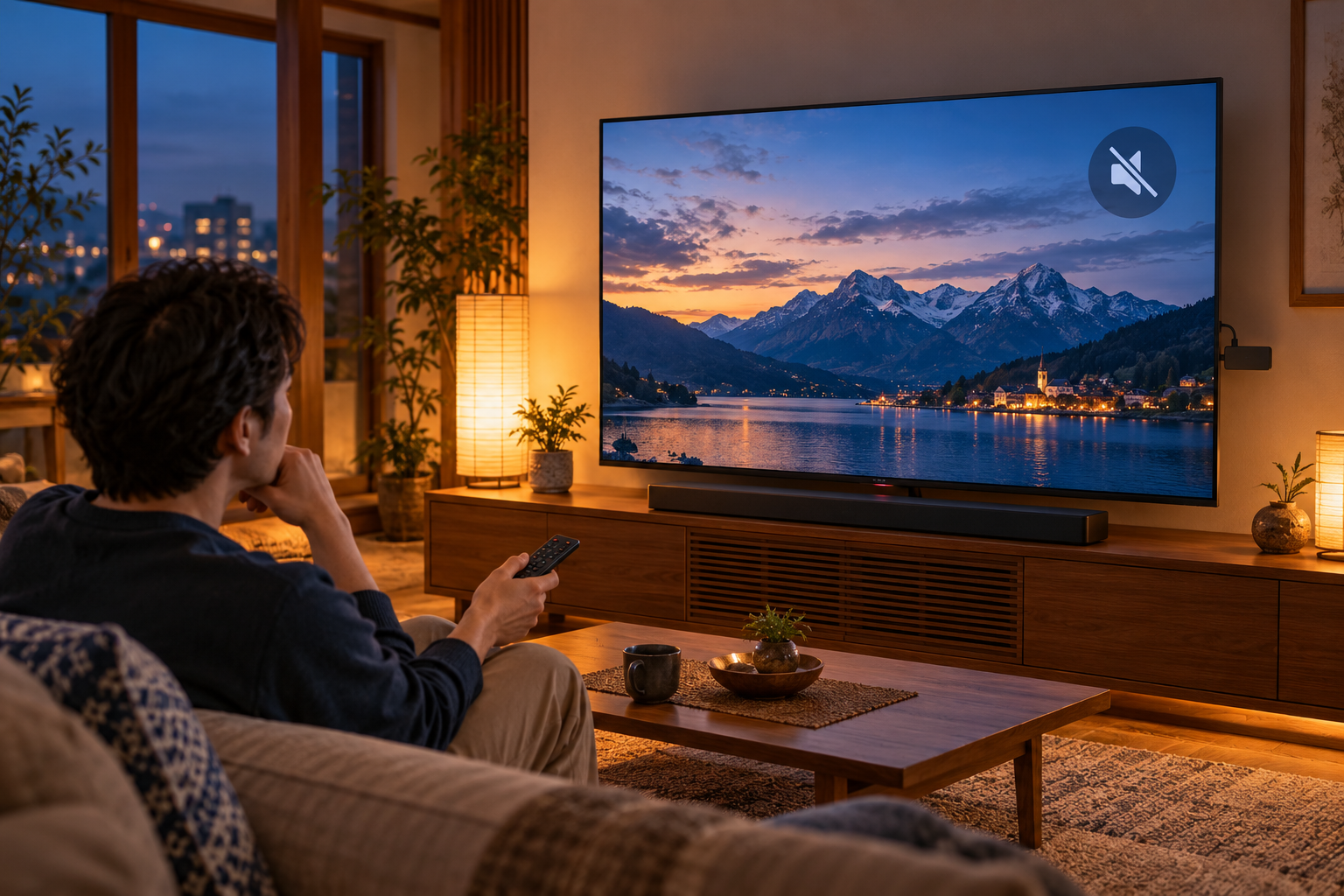
Amazonプライムビデオをテレビで見ようとしたら、映像はきれいに映っているのに音が出ない。「さっきまで普通に見られたのに、テレビが故障したのかな?」と不安になりますよね。映画やドラマの続きを楽しみにしていたときほど、どこを直せばよいのか分からず困ってしまうものです。
この症状が起きたときは、最初に「どこで音が止まっているか」を確かめることが大切です。 テレビ放送も無音なのか、Prime Videoだけ音が出ないのか。それとも、特定の作品だけ聞こえないのか。結果によって、確認すべき場所が変わります。
たとえば、テレビ放送も聞こえなければ、消音設定やスピーカーの出力先を確認します。一方、ほかのアプリでは音が出るのにPrime Videoだけ無音なら、アプリやFire TV Stickなどの再生機器を調べるのが近道です。サウンドバーを使っている場合は、テレビ本体ではなく、接続先に音が送られている可能性もあります。
「機械の設定は苦手」という方も安心してください。最初から難しい操作をする必要はありません。この記事では、音量の確認、別のアプリや作品での再生、機器の再起動という簡単な手順から始め、テレビ内蔵アプリとFire TV Stick、それぞれの場合の対処法を順番に説明します。
読みながら一つずつ試せば、自分の環境ではどこを確認すればよいか分かるように構成しました。まずはテレビのリモコンを手元に置いて、音が出ない原因を一緒に絞り込んでいきましょう。
最初に確認したい3つのこと
アマプラをテレビで見ようとしたら、映像は映っているのに音だけ聞こえない。そんなときは「テレビが故障したのかな」「アプリを入れ直すべき?」と心配になりますよね。
でも、最初から設定を大きく変更する必要はありません。音声トラブルを調べるときに大切なのは、**「何を再生しても音が出ないのか」「Prime Videoだけで起こるのか」「特定の作品だけで起こるのか」**を見分けることです。同じ「音が出ない」という症状でも、確認すべき場所はそれぞれ異なります。
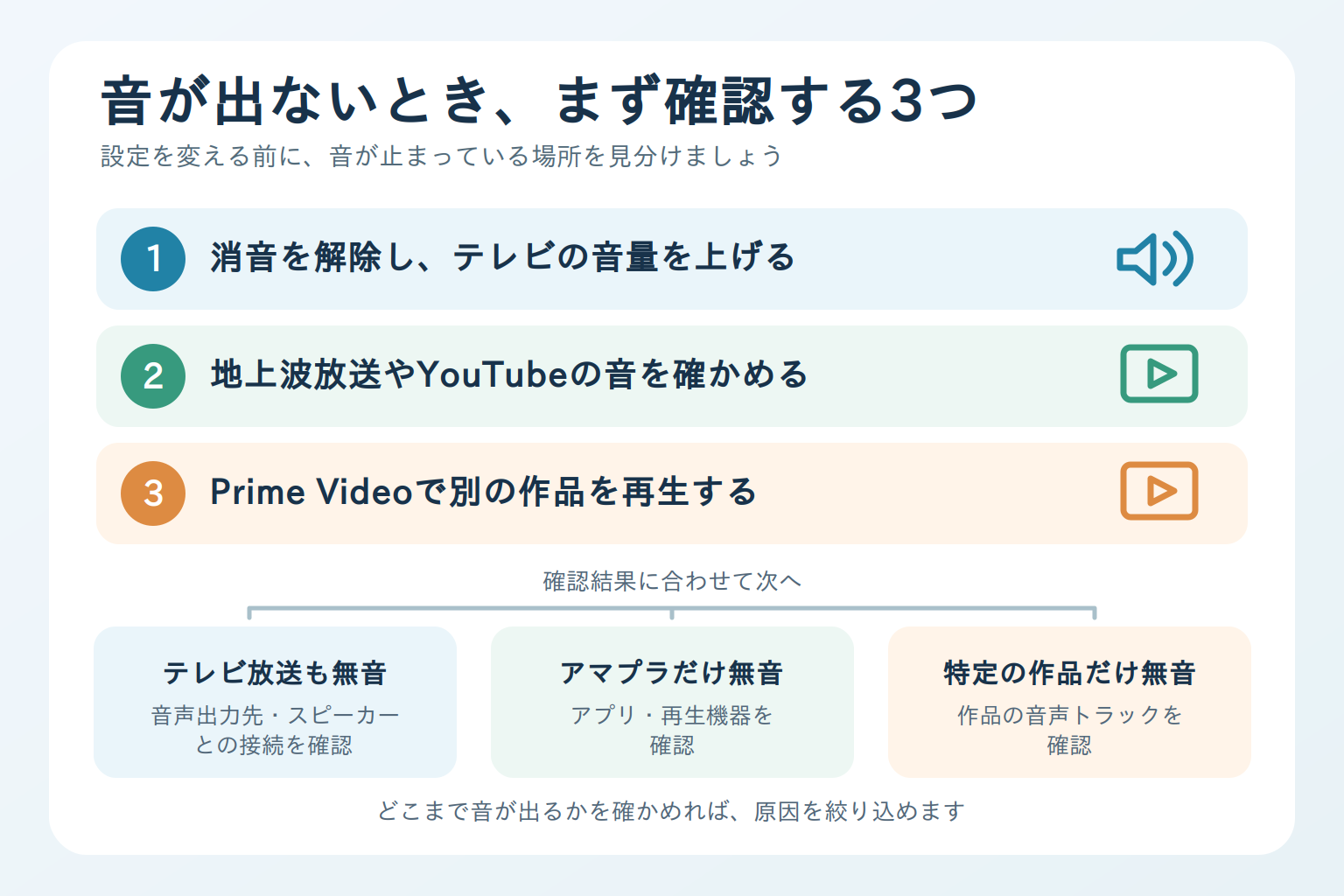
まずは、次の3つを順番に試してみてください。どれもテレビのリモコンを使って確認できる、基本的な操作です。
※画像は生成AIで作成したイメージ画像です。
1.消音を解除して、テレビの音量を上げる
最初に、テレビが消音(ミュート)になっていないか確認しましょう。リモコンの消音ボタンを押し、音量も少し上げてみてください。
サウンドバーや外付けスピーカーを使っている場合は、テレビの音量だけでなく、音を出している機器の電源と音量も確認します。テレビの画面には音量が表示されていても、接続先の機器の電源が切れていたり、そちらが消音になっていたりする場合があります。
この段階では、音声出力などの細かな設定を変える必要はありません。まず「音が出る状態になっているか」を確かめましょう。
2.地上波放送やYouTubeの音を確かめる
次に、Prime Videoをいったん閉じて、地上波放送やYouTubeなどを再生します。ここで知りたいのは、Prime Video以外では音が聞こえるかどうかです。
地上波放送なども無音なら、Prime Videoアプリだけの問題とは考えにくくなります。テレビのスピーカー設定や、サウンドバーとの接続を確認する方向に進みましょう。
一方、ほかの番組やアプリでは普段どおり音が出るなら、テレビのスピーカー自体は動いています。その場合は、Prime Videoアプリや、視聴に使っているFire TV Stickなどの再生機器を中心に調べます。
3.Prime Videoで別の作品を再生する
最後に、Prime Videoに戻って別の映画やドラマを再生してみてください。できれば、先ほど見ていた作品とは異なる作品を選びましょう。
別の作品では音が出るなら、Prime Video全体が無音になっているわけではありません。最初の作品をもう一度開き、再生画面の「字幕・音声」から、選択されている音声トラックを確認します。作品によっては、選べる言語や音声の種類が異なります。
別の作品も無音なら、作品ごとの設定より、アプリや再生機器の状態を確認する方が近道です。
確認結果に合わせて、次の対処法へ進もう
ここまでの結果を整理すると、確認する場所は次のように分かれます。
-
地上波放送なども無音:テレビの音量、音声出力先、スピーカーとの接続
-
Prime Videoだけ無音:アプリ、テレビ内蔵の再生機能、Fire TV Stick
-
特定の作品だけ無音:その作品で選択されている音声トラック
音が出ない原因を特定できる前に設定をいくつも変更すると、何が効いたのか分からなくなり、元に戻すのも大変です。まずはこの3つの確認で症状を絞り込み、当てはまる対処法から順番に試していきましょう。
テレビの音量・音声出力先を確認する
テレビの映像は映っているのに、アマプラの音だけ聞こえない。そんなときは、テレビの故障を疑う前に、音がどの機器へ送られているかを確認してみましょう。サウンドバーやBluetoothイヤホンを使っている場合、テレビ本体のスピーカーから音が出ないのは、別の機器が出力先に選ばれているためかもしれません。
まず、テレビのリモコンで消音(ミュート)を解除し、音量を少し上げます。次に、テレビの設定画面から「音声出力」「スピーカー」「サウンド」などの項目を探してください。現在の出力先が「テレビスピーカー」なのか、外部の音響機器なのかを確かめます。設定項目の名前や開き方は、テレビのメーカー・機種によって異なります。
サウンドバーを使っているなら、本体の電源が入っているか、音量が下がっていないかも確認しましょう。Bluetoothイヤホンを使ったあとであれば、接続が残っていないかも見てください。テレビ側の音量だけを上げても、実際の出力先が別の機器になっていると、期待した場所からは音が聞こえません。
どこに原因があるか迷ったときは、出力先を一時的に「テレビスピーカー」へ切り替えて、同じ作品を再生すると切り分けやすくなります。テレビ本体から音が出れば、次はサウンドバーやイヤホンの接続・設定を確認します。テレビ本体からも音が出なければ、ほかの番組やアプリでも無音かを確かめ、テレビ全体の問題なのか、Prime Videoだけの問題なのかを見分けましょう。
Amazonも、Fire TV搭載スマートテレビで映像は映るのに音声が聞こえない場合、音声出力設定の確認とFire TVの再起動を案内しています。まずは出力先を確認し、それでも改善しなければ再起動へ進むと、何を試した結果、音が戻ったのかを把握しやすくなります。
Prime Videoアプリを閉じて、テレビを再起動する
地上波放送やYouTubeでは音が聞こえるのに、Prime Videoを開くと無音になる。その場合は、テレビのスピーカーをすぐに疑うより、Prime Videoアプリと視聴に使っている機器を順番に確認すると、原因を絞り込みやすくなります。
最初に試したいのは、Prime Videoアプリの終了と再起動です。作品の再生を止めてホーム画面へ戻るだけでは、アプリが動き続ける機種もあります。テレビの設定に「アプリを終了」や「強制停止」があれば、その操作を行ってからPrime Videoを開き直してください。項目が見つからなければ、無理に探し続けず、機器の再起動へ進みましょう。
次に大切なのは、実際にPrime Videoを再生している機器を再起動することです。テレビに最初から入っているアプリで見ているなら、再起動するのはテレビ。Fire TV StickをHDMI端子につないで見ているなら、再起動するのはFire TV Stickです。「テレビを使って見ている」点は同じでも、再生している機器が違えば、確認する場所も変わります。
再起動するときは、機器の設定メニューにある「再起動」を選んでください。テレビの電源ボタンで画面を消しただけでは、機種によっては待機状態になり、アプリやシステムが動き続けることがあります。Fire TV Stickの場合も、テレビの画面を消すだけではFire TV Stickの再起動にはなりません。
再起動が終わったら、Prime Videoを開き、音が出なかった作品の同じ場面を再生してみましょう。ここが確認のポイントです。ほかの作品で音が出ても、最初の作品だけ無音のままであれば、アプリ全体ではなく、その作品の音声設定などを調べる必要があります。
AmazonのPrime Videoヘルプでも、再生に問題が起きた場合の対処として、アプリの終了、機器の再起動、機器とアプリの更新確認を案内しています。再起動しても改善しないときは、テレビまたはFire TV Stickのシステムと、Prime Videoアプリに更新がないか確認してください。
操作の途中で設定メニューが開けなくなった場合は、お使いの機器の説明書に沿って電源を入れ直しましょう。アプリを終了する → 再生機器を再起動する → 同じ作品で音を確かめる。この順番を守れば、どの操作で状態が変わったのかも把握しやすくなります。
特定の作品だけ音が出ない場合
Prime Videoで別の映画やドラマを再生すると音が聞こえるのに、見たい作品だけ無音になる。この場合は、テレビやスピーカー全体の設定を変える前に、その作品で選ばれている音声トラックを確認してみましょう。
音声トラックとは、作品に収録されている音声の種類のことです。作品によっては、日本語吹替、英語のオリジナル音声、音声ガイド付きの音声などから選べます。ただし、すべての作品に複数の音声が用意されているわけではなく、利用できる種類は視聴する端末によっても異なります。
確認するときは、音が出ない作品を再生したまま、リモコンの決定ボタンなどで再生メニューを表示してください。「字幕・音声」や音声のアイコンがあれば開き、現在どの音声が選ばれているかを見ます。メニューの出し方や表示名は、テレビやFire TV Stickの機種によって異なります。
別の音声トラックを選べる場合は、一つ切り替えて同じ場面を再生してみましょう。そこで音が出るなら、音声トラックごとの再生状態を確認する手がかりになります。変化がなければ、元の音声に戻しておいてください。
「音楽や効果音は聞こえるのに、日本語のせりふだけ聞こえない」という場合も、まず音声トラックを確認します。作品に日本語吹替が用意されているか、現在選ばれているのが日本語音声かを見てください。日本語字幕が表示できても、日本語吹替が用意されているとは限りません。
一方で、せりふも音楽も効果音もすべて聞こえない場合は、言語の選択だけが原因とは限りません。音声を切り替えても無音が続くなら、アプリを開き直し、同じ作品を再生し直してみましょう。特定の作品でだけ症状が続くことを、Prime Videoのサポートへ伝える際にも役立ちます。
AmazonのPrime Videoヘルプでも、再生中のメニューから利用できる音声トラックを選ぶ方法を案内しています。まずはその作品にどんな音声が用意され、どれが選択されているかを確かめてみてください。
まだ直らないときの確認順
音量や音声出力先を確認し、アプリと機器を再起動しても音が戻らない。ここまで試すと、「もう自分では直せないかもしれない」と感じるかもしれません。
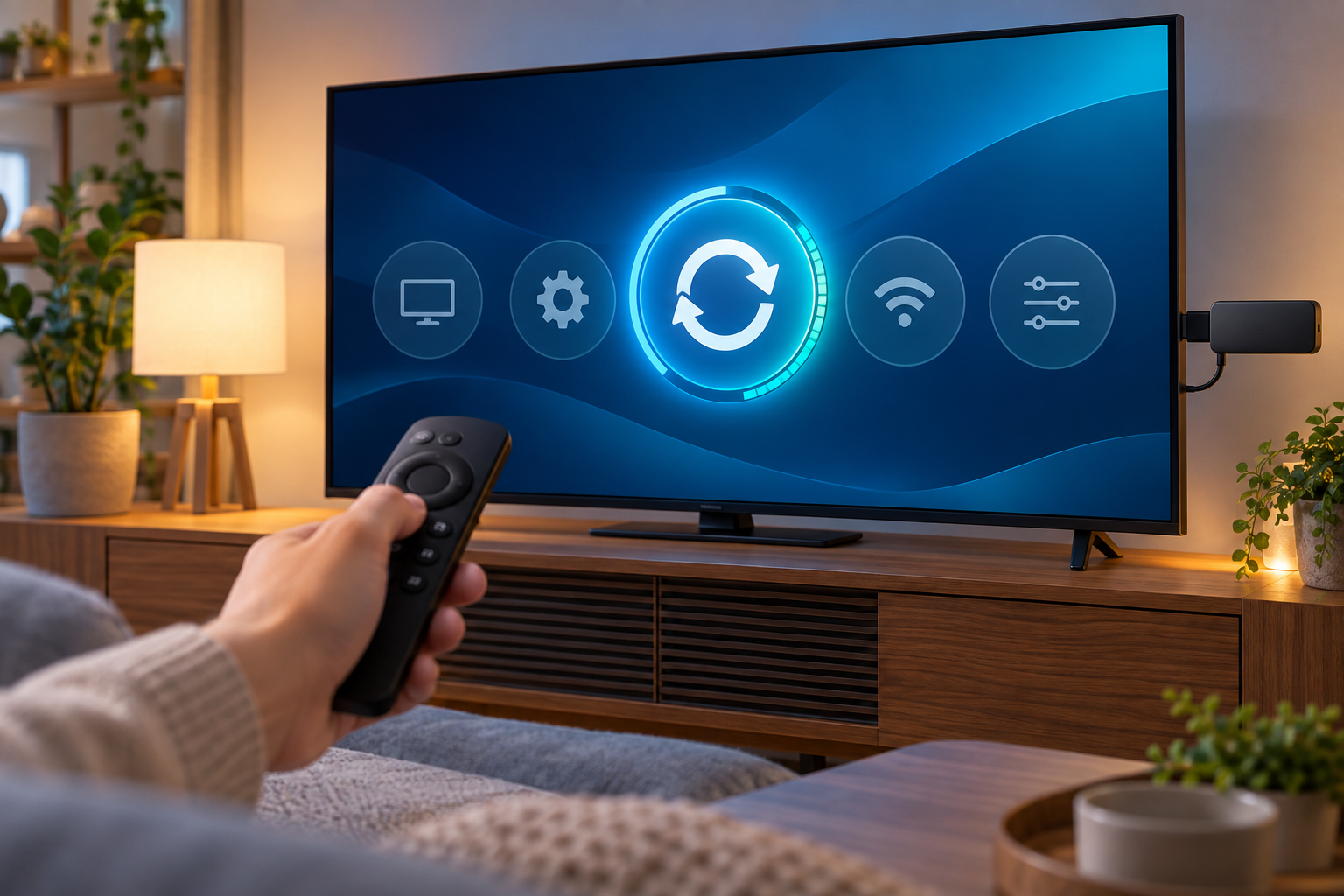
ただ、サポートへ相談する前に確認できることがまだあります。機器とアプリが最新の状態かを調べ、同じ作品を別の機器でも再生すると、問題が起きている範囲をさらに絞り込めます。次の順番で進めてみてください。
※画像は生成AIで作成したイメージ画像です。
1.テレビやFire TVの更新を確認する
まず、Prime Videoを再生している機器に更新がないかを確認します。テレビ内蔵アプリで見ている方は、テレビの設定画面から本体の更新を探してください。Fire TV Stickを使っている方は、Fire TVの「設定」→「マイFire TV」→「バージョン情報」からシステム更新を確認できます。
更新が見つかった場合は、画面の案内に従って適用し、再起動後に音が出るか試しましょう。更新中は機器の電源を切らず、完了するまで待ってください。設定項目の名前は機種によって異なる場合があります。
2.Prime Videoアプリの更新を確認する
機器本体に更新がなくても、Prime Videoアプリに更新が用意されている場合があります。テレビ内蔵アプリを使っているなら、テレビのアプリ管理画面を確認しましょう。
更新後は、最初に音が出なかった作品をもう一度再生してください。機器を更新したあとと、アプリを更新したあとで、それぞれ音を確認すると、どの操作で状態が変わったのか分かりやすくなります。Amazonも、再生に問題がある場合は端末とPrime Videoアプリの更新確認を案内しています。
3.同じ作品をスマホなど別の機器で試す
テレビ側で改善しなければ、スマホやタブレットなど、別の機器で同じ作品の同じ場面を再生してみましょう。
別の機器では音が出るなら、テレビやFire TV Stick、その接続・設定に原因がある可能性を考えられます。別の機器でも同じ作品だけ無音なら、その作品の音声トラックや再生状態を確認する手がかりになります。ただし、この確認だけで原因が確定するわけではありません。結果をメモして、次の相談時に伝えましょう。
4.改善しなければサポートへ状況を伝える
ここまで試しても解決しない場合は、Prime Videoのサポート、またはテレビ・音響機器のメーカーへ相談します。どこに相談するか迷ったら、どの機器・アプリで無音になるかをもとに判断しましょう。
問い合わせる前に、次の内容を控えておくと、症状を説明しやすくなります。
-
テレビのメーカーと型番
-
テレビ内蔵アプリとFire TV Stickのどちらで見ているか
-
サウンドバーなど、外部の音響機器を使っているか
-
地上波放送やほかの動画アプリでは音が出るか
-
全作品で無音なのか、特定の作品だけなのか
-
再起動や更新を試したあと、症状が変わったか
アプリの再インストールを試す場合は、再ログインに必要な情報を確認してから進めましょう。テレビやFire TVの初期化は、ほかの方法を確認したあとの最終手段です。 初期化すると、端末内のアカウント情報やダウンロード済みコンテンツなどが削除されるため、実行前に機器の案内を必ず確認してください。
原因がすぐに分からなくても、「どの機器で、どの作品を再生すると、どんな症状が出るか」を整理できれば、次に取るべき対応がはっきりしてきます。焦らず一つずつ確認していきましょう。
※あわせて読みたい関連記事
まとめ|音が出ない場所を見分けるのが近道
楽しみにしていた映画やドラマを再生したのに、テレビから音が聞こえない。映像だけが流れていると、「テレビが壊れたのでは?」と焦ってしまいますよね。
そんなときこそ、最初にどこまで音が出ていて、どこから音が出ないのかを確かめてみてください。原因を一度に見つけようとしなくても、確認する範囲を少しずつ狭めれば、次に試すべきことが分かります。
-
テレビ放送も無音の場合:消音や音量、テレビのスピーカー設定、サウンドバーなどへの音声出力先を確認する
-
Prime Videoだけ無音の場合:アプリを終了して開き直し、テレビやFire TV Stickを再起動する
-
Fire TV Stickで視聴している場合:HDMIの接続、音響機器の電源と入力、Fire TVの音声診断を確認する
-
特定の作品だけ無音の場合:その作品の再生画面で、選択されている音声トラックを確認する
-
どれを試しても直らない場合:機器とアプリの更新を確認し、別の機器でも同じ作品を再生してみる
特に大切なのは、別のアプリと別の作品を試すことです。テレビ全体で音が出ないのか、Prime Videoだけの症状なのか、ある作品に限った症状なのか。それが分かれば、関係のない設定まで変えずに、必要な場所から確認できます。
一つ試すたびに、最初に音が出なかった作品をもう一度再生してみましょう。音が戻れば、その時点で確認を終えられます。改善しない場合も、「何を試して、結果がどうだったか」が分かっていれば、サポートに相談するときに状況を伝えやすくなります。
音が出ないままでは、せっかくの作品を楽しめません。焦って機器を初期化する前に、できることから順番に確かめてみてください。この記事が、いつものようにテレビでアマプラを楽しむための手助けになればうれしいです。