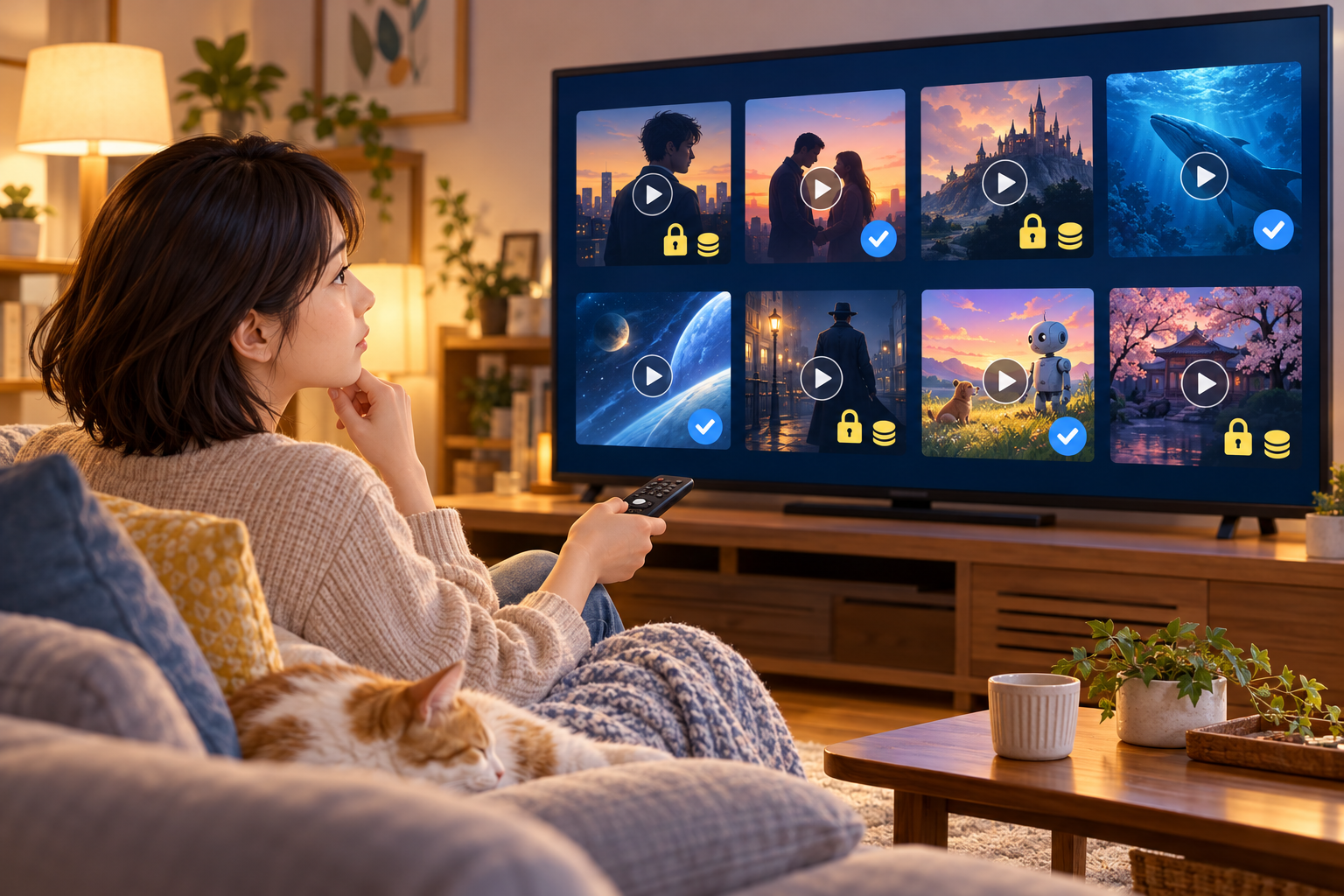
アマプラ会員なのに有料の作品が表示されるのは、Prime Videoには会員特典の見放題と、別料金の視聴方法があるためです。会員登録をしていても、すべての映画やドラマが追加料金なしになるわけではありません。
観たい映画を見つけて再生しようとしたら、レンタル料金が表示された。ドラマの続きを観ようとすると、別のサービスへの登録を求められた。そんな画面に戸惑うこともありますよね。
同じPrime Videoの中に複数の視聴方法があるため、初めて使う方には少しわかりにくい仕組みです。ただし、作品ページで確認するポイントを押さえれば、追加料金が必要かどうかを判断しやすくなります。
この記事では、アマプラ会員なのに有料になる理由と、見放題・レンタル・購入・追加サブスクリプションの違いを整理します。料金表示が出たときの確認手順や、間違えて申し込みそうになった場合の対応も紹介します。
情報の確認日は2026年10月22日です。日本国内での利用を前提に、AmazonおよびPrime Videoの公式情報を参照しています。個別作品の料金や視聴条件は変わるため、申し込む際の画面表示も確認してください。
この記事でわかること
- アマプラ会員でも別料金の作品がある理由
- 見放題・レンタル・購入・追加サブスクリプションの違い
- 追加料金を払う前に確認したい表示と条件
- 料金が表示されたときの対処法と視聴方法の選び方
アマプラ会員なのに有料なのはなぜ?4つの視聴方法を整理
最初に押さえたいのは、Prime Videoで作品を検索できることと、プライム会員特典で視聴できることは別だという点です。どの方法で観られる作品なのかを確認すると、料金が表示される理由がわかります。
プライム会員特典の見放題は対象作品に限られる
Amazonプライムの動画特典では、対象に含まれる映画やテレビ番組を追加料金なしで視聴できます。ここで大切なのは、「対象に含まれる作品」という条件です。
たとえるなら、会費で利用できる作品の棚があり、それとは別に、作品ごとに料金を払う棚も並んでいるイメージです。同じサービス内に表示されていても、利用条件まで同じとは限りません。
そのため、検索結果で見つけた作品に料金が表示されても、それだけで会員登録の不具合とは判断できません。まずは作品ページを開き、会員特典で観る選択肢があるかを確認しましょう。
「プライム会員なら無料」と表現されることもありますが、正確には会費に含まれる特典です。この記事では、誤解を避けるために「追加料金なし」と表記しています。
なお、会員特典の対象作品は入れ替わります。以前観られた作品でも、現在の条件を確認することが大切です。
出典:Prime Video公式ヘルプ「Prime Videoで視聴できるものには何がありますか?」
レンタルは作品ごとに料金を払って一定期間観る方法
作品ページにレンタル料金が表示されている場合は、その作品を一定期間視聴するための料金です。プライム会員であっても、レンタルを選べば別料金が必要になります。
「会費を払っているのに、もう一度会費を請求されたのかな」と感じるかもしれませんが、レンタルは月額契約とは異なる仕組みです。観たい作品を選び、その作品の視聴権を申し込みます。
たとえば、今夜観たい映画だけを借りる使い方が考えられます。継続的に観たい作品がない場合は、別の月額サービスへ登録する前に、単品のレンタルで目的を満たせるか検討してもよいでしょう。
ただし、レンタルには期限があります。借りた後にゆっくり観ようと考えていても、視聴できる期間を過ぎるとそのままでは再生できなくなります。
料金だけを見るのではなく、いつ観る予定なのかまで決めてから申し込むと、無駄な出費を防ぎやすくなります。
購入はレンタルとは異なる視聴条件で利用する方法
「購入」と表示されている場合も、プライム会費とは別に料金が必要です。一定期間だけ借りるレンタルと、購入は区別して考えましょう。
繰り返し観たい作品であれば購入も候補になりますが、デジタル作品の購入は、DVDやBlu-rayが自宅に届く買い物ではありません。Amazonのサービスと利用規約に基づいて視聴する形式です。
そのため、「購入すれば、どんな端末でも永久に自由に再生できる」とは考えないようにしましょう。利用できる端末や視聴条件については、公式の使用規則も確認しておくと安心です。
レンタルと購入の両方が選べるときは、今回一度観たいのか、今後も繰り返し観たいのかを考えて比較します。価格差だけで決めず、自分の観方に合っているかが判断のポイントです。
また、映画とテレビシリーズでは、購入の単位にも注意が必要です。表示された価格が1話分なのか、シーズン全体なのかを申し込む前に確認してください。
出典:Prime Video公式「Amazon Prime Video使用規則」
追加サブスクリプションは別の定額サービスへの登録
作品によっては、視聴するために追加サブスクリプションへの登録が案内されます。サブスクリプションとは、一定の料金を継続して支払う契約のことです。
Prime Video内で申し込めるため、プライム会員特典の一部に見えることがあります。しかし、追加サービスの契約には、それぞれの料金と利用条件があります。
ここで確認したいのは、登録するサービスの名前と、そのサービス内に観たい作品が含まれているかです。Prime Videoにある作品すべてを、その追加契約で観られるようになるわけではありません。
登録を検討するなら、目的の作品だけでなく、ほかにも観たい映画やドラマがあるかを確認してみましょう。利用する期間を考える材料になります。
無料体験が表示されていても、すぐに確定せず、対象条件、体験の終了日、その後の料金、更新条件を読んでください。「無料で試せること」と「その後も費用がかからないこと」は分けて確認する必要があります。
出典:Prime Video公式ヘルプ「Prime Videoで視聴できるものには何がありますか?」
見放題・レンタル・購入・追加契約の違いを比較
違いがわかりにくいときは、何に対して料金を払うのかで整理すると判断しやすくなります。
| 視聴方法 | 料金の考え方 | 確認するポイント |
|---|---|---|
| 会員特典の見放題 | 対象作品はプライム会費に含まれる | 現在も対象作品か |
| レンタル | 作品ごとに別料金を支払う | 金額と視聴期限 |
| 購入 | 作品や販売単位ごとに別料金を支払う | 購入対象と利用条件 |
| 追加サブスクリプション | 追加サービスの契約料金を支払う | 対象作品、料金、更新条件 |
たとえば、会費の範囲で映画を楽しみたい場合は、会員特典の対象作品から選びます。一方、特定の1本をすぐに観たいなら、レンタルなどの条件を比較する方法があります。
観たいシリーズが追加サービスにまとまっている場合は、全話を観るのに必要な費用と期間を確認しましょう。最初に表示された金額だけでは、最後まで観るための費用を判断できないことがあります。
どの方法にも向いている使い方があります。「有料だから避ける」と決める前に、自分の目的と予算に合うかを確認することが大切です。
アマプラで有料表示が出たときの確認方法と注意点
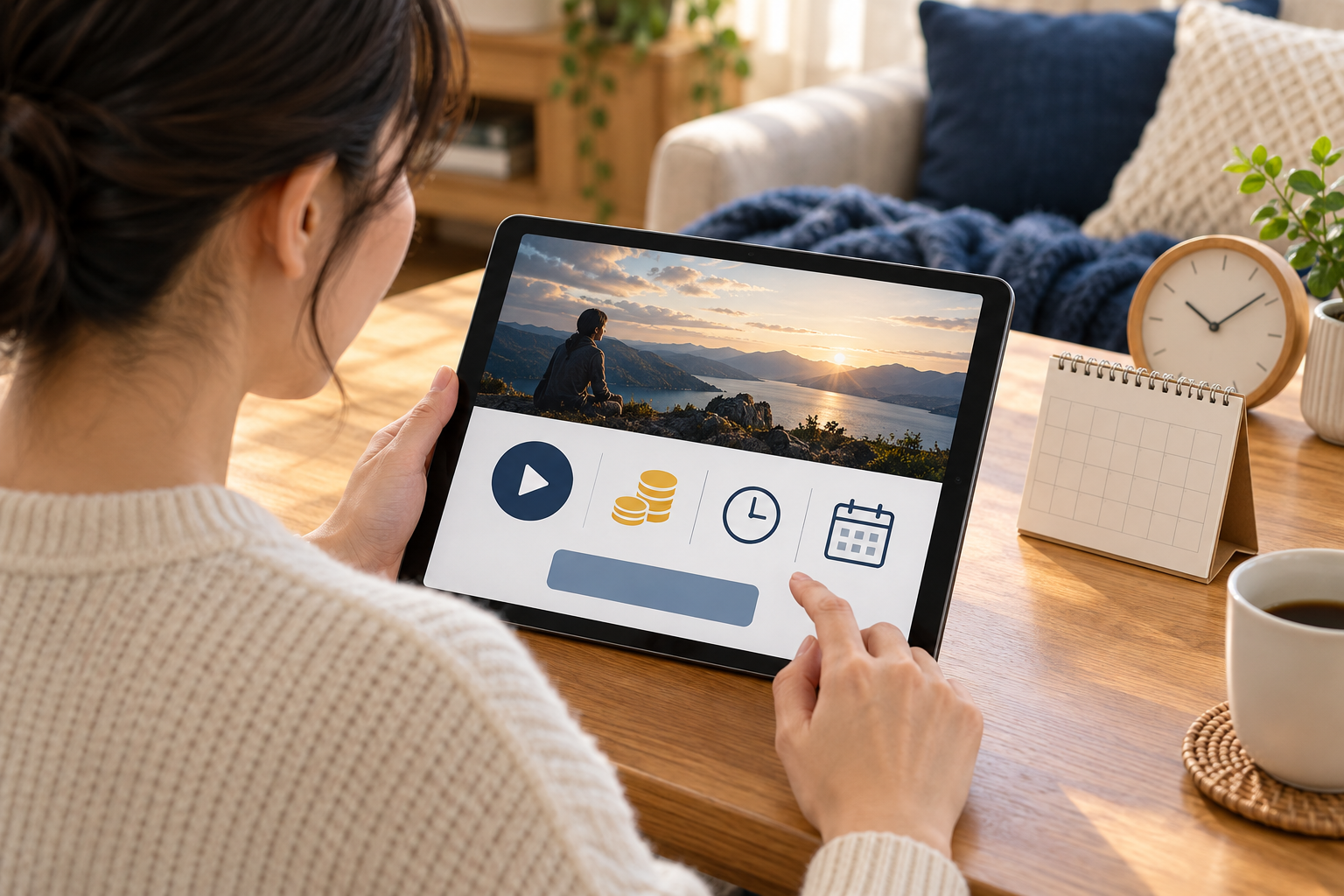
仕組みがわかったら、次は実際の作品ページで確認する順番です。追加料金を払わずに観たい場合も、必要な作品だけ申し込みたい場合も、確定する前の確認が役立ちます。
作品ページでは契約名・金額・対象範囲を確認する
有料の表示が出たら、まずその画面で何を申し込もうとしているのかを読みましょう。作品のレンタルなのか、購入なのか、追加サービスへの登録なのかで、確認する条件が変わります。
特にドラマやアニメでは、作品名だけでなく、シーズンと話数を確認してください。シリーズの一部を開いているつもりでも、別シーズンや別の販売単位を選んでいる可能性があります。
次の順番で読むと、見落としを減らしやすくなります。
- 観たい作品・シーズン・話数が合っているか確認する
- 会員特典で観る選択肢があるか確認する
- レンタル・購入・追加登録のどれかを確認する
- 支払う金額と、その料金で観られる範囲を確認する
- 期限や更新条件に納得してから申し込む
「今すぐ観る」といったボタンの印象だけで判断せず、その周囲にある説明も読みましょう。画面の構成や表記は端末によって異なるため、特定の色やボタンの位置だけを目印にしないことも大切です。
迷ったときは、申し込む内容を一言で説明できるか確認しましょう。「この映画をレンタルする」「このサービスに登録する」と整理できれば、契約の取り違えを防ぎやすくなります。
出典:Prime Video公式ヘルプ「Prime Videoで追加のタイトルをレンタル・購入する」
以前は見放題だった作品も現在の条件を調べる
「前は追加料金なしで観られたのに、今日は有料になっている」という場合は、会員特典の対象から外れた可能性があります。見放題の作品一覧は固定ではありません。
以前の紹介記事やSNS投稿には、その当時の視聴条件が書かれていることがあります。作品を探す手がかりにはなりますが、現在も同じ条件で観られるとは限りません。
確認するときは、記事の更新日と、公式の作品ページに表示されている条件を見比べましょう。過去の情報と現在の表示が異なる場合は、今申し込める条件を基準に判断します。
また、作品名が同じでも、字幕版と吹替版、テレビ版と劇場版など、別のページを開いていないか確認してください。見た目が似ているだけで、同じ視聴条件だと思い込まないことが大切です。
会員特典の対象に戻る時期が公表されていなければ、具体的な日付はわかりません。すぐ観る必要があるのか、ほかの対象作品を楽しみながら待てるのかを考えて選びましょう。
レンタルは料金と一緒に視聴期限も確認する
レンタルで気をつけたいのが、申し込み後の期限です。「借りたから、好きなときにいつまでも観られる」と考えないようにしましょう。
公式の使用規則では、通常、再生またはダウンロードの開始から48時間以内という条件に加え、支払いから通常30日間という所定の期間内に視聴を終える必要があると案内されています。実際に適用される期間は、作品ページの条件を優先してください。
このため、期限の直前に再生を始めれば必ずそこから丸2日観られる、と一律には判断できません。申し込みからの期限と、再生・ダウンロードに関する期限の両方を確認することが大切です。
旅行や外出に備えてダウンロードする場合も、保存すれば期限がなくなるわけではありません。通信環境の準備と一緒に、いつまで観られるのかも確認しておくと安心ですね。
実用的なのは、観る日が決まってから借りることです。週末に観るなら、必要以上に早く申し込まず、視聴時間を確保してから手続きすると使いやすくなります。
出典:Prime Video公式「Amazon Prime Video使用規則」
広告フリーはレンタル料金をなくす契約ではない
Prime Videoでは、作品の視聴条件とは別に、広告に関する案内が表示されることがあります。そこで混同しやすいのが、広告フリーと見放題の範囲です。
広告フリーは広告表示に関するオプションであり、有料作品をすべて見放題に変える契約ではありません。レンタルや購入が必要な作品は、その作品の視聴条件を別に確認する必要があります。
考えるときは、「その作品を観る権利」と「広告がどのように表示されるか」を分けるとわかりやすくなります。観たい作品が会員特典に含まれるかを先に調べ、その後で広告フリーが必要か検討しましょう。
たとえば、レンタル料金が表示された映画を観たくて広告フリーに申し込んでも、それだけでレンタルの手続きが不要になるわけではありません。申し込みの目的と、オプションの内容が合っているかを確かめてください。
Amazonの案内では、スポーツなどのライブイベントコンテンツには引き続き広告が表示される旨も示されています。広告フリーという名称だけで、あらゆるコンテンツの広告がなくなると判断しないようにしましょう。
出典:About Amazon「AmazonのPrime Videoについてのお知らせ」
間違えて申し込んだかもしれないときの対応
有料のボタンを押してしまった場合は、まず注文や登録が成立しているか確認しましょう。案内画面を開いただけなのか、申し込みまで完了したのかを切り分けることが先です。
意図しない作品の注文が見つかった場合は、むやみに再生やダウンロードをせず、公式のキャンセル案内を確認してください。公式ヘルプでは、未視聴・未ダウンロードの誤注文についてキャンセル方法を案内しています。
ただし、すべての注文が無条件で取り消せるとは限りません。自分の注文画面に表示される選択肢と、適用される条件を確認し、判断できない場合はAmazonのサポートへ相談しましょう。
一方、追加サブスクリプションに登録した場合は、作品の単品注文とは別の確認が必要です。登録したサービス名、請求内容、次回の更新日などを確認してください。
問い合わせる際は、「何月何日に」「どの作品またはサービスを」「どの操作で申し込んだか」を整理すると説明しやすくなります。慌てて同じボタンを何度も押すより、状況を一つずつ確認することが大切です。
出典:Prime Video公式ヘルプ「誤購入したPrime Videoをキャンセルする方法」
作品のレンタル・購入と、追加サブスクリプションの登録では、契約内容や対応方法が異なります。注文内容を特定してから、該当する公式案内を確認してください。
まとめ|アマプラ会員なのに有料でも、まず視聴方法を確認
アマプラ会員なのに有料の作品があるのは、Prime Video内に会員特典の見放題、レンタル、購入、追加サブスクリプションという異なる視聴方法があるためです。
会費の範囲で楽しみたい方は、会員特典の対象作品から選びましょう。特定の作品を観たい方は、単品料金や追加契約の条件を比較し、自分の視聴予定に合う方法を選んでください。
申し込む前には、「何を契約するのか」「いくら必要か」「どこまで観られるか」「期限や更新はどうなっているか」を確認することが大切です。
まずは観たい作品の詳細ページを開き、今のアカウントで選べる視聴方法を確かめてみてください。仕組みがわかれば、料金表示に戸惑わず、予算に合わせて作品を楽しみやすくなります。